
Escolha os campos que o formulário vai pedir
Renomeie, reordene e adicione campos na sua página, marque o que é obrigatório, valide CPF e telefone e divida o formulário em etapas.

Toda página começa com os campos do modelo. Você decide quais ficam, como se chamam, o que é obrigatório e o que as pessoas podem digitar.
Disponibilidade
- Plano: todos.
- Onde: Páginas → sua página → Campos do Formulário.
Os campos que já vêm
Uma página de contato chega com Name, Email, Phone, Subject e Message. A etiqueta required marca os que o modelo deixou obrigatórios.
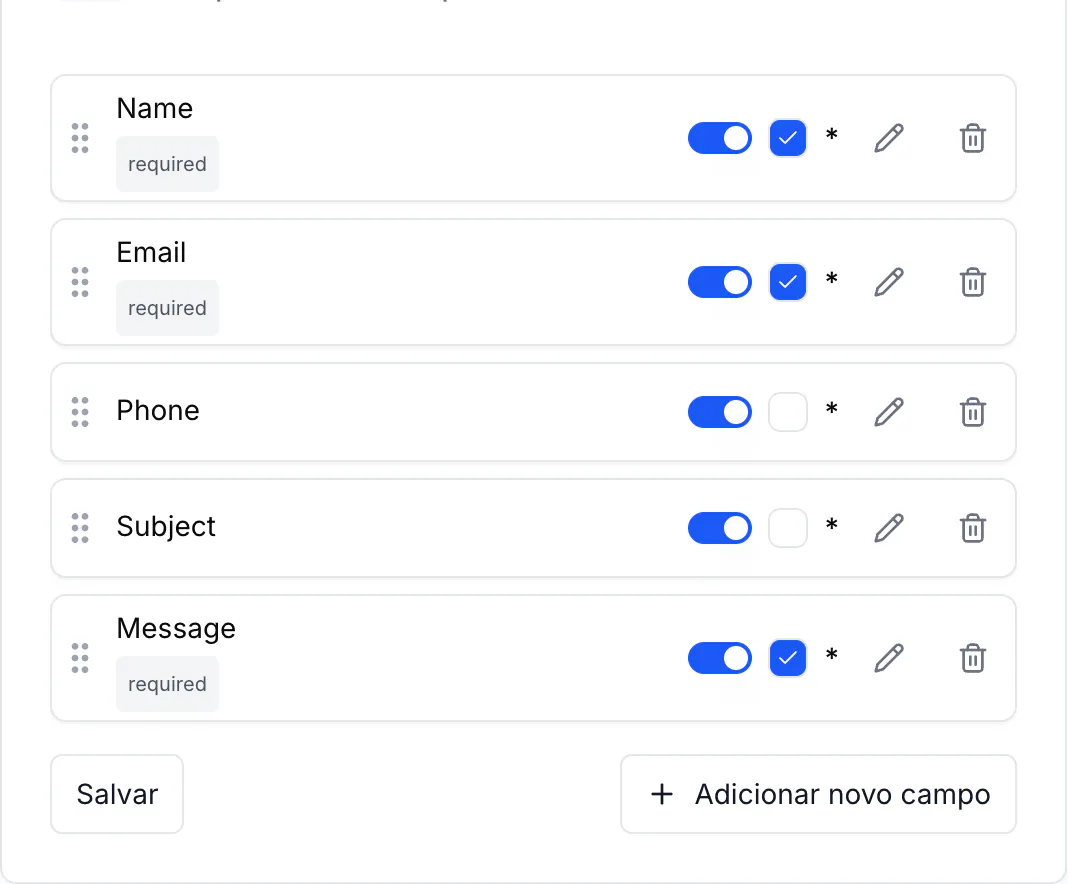
Esses rótulos vêm em inglês em toda página nova, mesmo com a interface em português. Renomeá-los é a primeira coisa a fazer numa página para público brasileiro — o visitante vê exatamente o que está aí.
Passo a passo
- Abra sua página e clique em Campos do Formulário.
- Para renomear, clique no lápis no fim da linha do campo. Troque o Nome do Campo, que é o rótulo que o visitante lê, e o Texto de Exemplo, que é a dica cinza dentro da caixa. Clique em Salvar alterações.
- Para tornar um campo opcional ou obrigatório, use o botão na linha dele.
- Para mudar a ordem, arraste a linha pela alça da esquerda. O visitante vê na ordem exibida.
- Para incluir um campo, clique em Adicionar novo campo, escolha o Tipo do campo, dê um nome e clique em Adicionar campo.
!Painel de novo campo com Tipo do campo, Nome do Campo, Obrigatório, Texto de Exemplo e Etapa

- Clique em Salvar no rodapé do cartão. Nada chega à página publicada antes disso.
Os tipos de campo
Text · Email · Number · Phone · Date · Time · Selection · Multiple choice · Checkboxes · Textarea · Rating · Hidden
Os nomes dos tipos de campo aparecem em inglês mesmo com a interface em português.
O Hidden merece explicação: o visitante não o vê e ele carrega um valor definido por você — serve para marcar de qual folheto, de qual loja ou de qual evento veio a resposta, já que cada código impresso pode ter a sua própria página.
Validação
Abra Validação dentro do campo para limitar o que é aceito:
- Tamanho mínimo e Tamanho máximo.
- Padrão: Nenhum, Email, Phone, URL, Digits, CPF ou Personalizado.
- Mensagem de erro personalizada, exibida quando o valor não bate.
O padrão CPF confere o número de verdade. É o jeito de não descobrir depois, na planilha, que metade dos cadastros veio com CPF inválido.
Preencha um campo pelo link
Em Avançado existe Preencher a partir de parâmetro da URL. Coloque email e quem chegar em expol.ink/p/hMdPbFS9N9?email=ana@example.com já encontra o campo de e-mail preenchido.
No mesmo painel ficam Texto de ajuda, exibido abaixo do rótulo, Valor padrão e Chave personalizada, que substitui o identificador que a CodeQR gera a partir do rótulo. O identificador é o que um link de preenchimento e uma integração usam; a coluna da sua exportação segue o rótulo — veja Veja e exporte as respostas do formulário.
Divida um formulário longo em etapas
Cada campo tem uma Etapa, de Etapa 1 a Etapa 4. Campos da mesma etapa aparecem juntos, e o visitante passa por até quatro telas em vez de uma rolagem só. Em formulário aberto por QR Code, com a pessoa de pé segurando o celular, quatro telas curtas terminam mais do que uma tela comprida.
Verifique se funcionou
Abra o endereço da página em uma janela anônima. Cada campo renomeado mostra o novo rótulo, os obrigatórios trazem asterisco, e um valor que quebra a regra de validação trava o envio com a sua mensagem.
Solução de problemas
A mudança não aparece na página publicada
O Salvar do rodapé de Campos do Formulário é diferente do Salvar alterações de dentro do campo. Os dois são necessários: o painel guarda o campo, o cartão guarda o formulário.
Um campo obrigatório está travando as pessoas
Obrigatório significa que o formulário não envia sem ele. Telefone e endereço são os campeões de abandono — quem está na fila desiste em vez de digitar endereço. Peça o mínimo e complete depois por e-mail.
A caixa de consentimento parece um campo, mas não é
Ela não aparece em Campos do Formulário e não pode ser removida de lá. Faz parte de toda página — veja Peça consentimento antes de coletar dados.
Você renomeou um campo e ficou em dúvida sobre o que já foi respondido
Nada se perde e nada é duplicado. O novo rótulo substitui o antigo em todo lugar, inclusive no cabeçalho da coluna sobre respostas recebidas antes da mudança, e o campo mantém o identificador interno — então um link de preenchimento criado antes continua funcionando.