
Crie um QR Code com formulário de contato
Monte um formulário de contato com endereço próprio, aponte um QR Code para ele e comece a receber mensagens de quem escaneia.

Uma página da CodeQR é um formulário que mora em um endereço próprio. Aponte um QR Code para esse endereço e quem escanear consegue escrever para você — sem aplicativo, sem salvar seu número, sem instalar nada.
Disponibilidade
- Plano: todos, inclusive o gratuito. O que muda é a quantidade de páginas: Free 1, Starter 5, Pro 20, Business 100, Scale 500.
- Onde: Páginas, na barra lateral.
Antes de começar
Escolha o tipo de página. São cinco oferecidos e quatro funcionam hoje:
- Formulário de Contato — nome, e-mail, telefone, assunto e mensagem. É o deste artigo.
- Feedback — uma nota e um comentário.
- Newsletter — nome, e-mail e interesses.
- Cartão de Visita Digital — seus dados com um botão Salvar contato, seguidos de um formulário que captura quem escaneou.
Outros seis aparecem com a etiqueta Em breve e não podem ser escolhidos: Pesquisa/Questionário, Registro de Evento, Candidatura de Emprego, Agendamento, Pedido de Produto e Formulário de Doação. O Galeria de Fotos pode ser escolhido, mas ele pede fotos ao visitante em vez de exibir as suas — escolha só se for isso que você quer.
Passo a passo
- Abra Páginas e clique em Criar nova página.
- Escolha Novo formulário.
- Selecione Formulário de Contato.

- Dê um nome à página e clique em Criar página. Esse nome é interno — o visitante nunca o vê — mas é ele que o aviso de consentimento cita, então use algo que um estranho reconheça.
- Em Conteúdo do Formulário, preencha Título, Descrição e Texto do botão. É o que o visitante lê. Clique em Salvar.

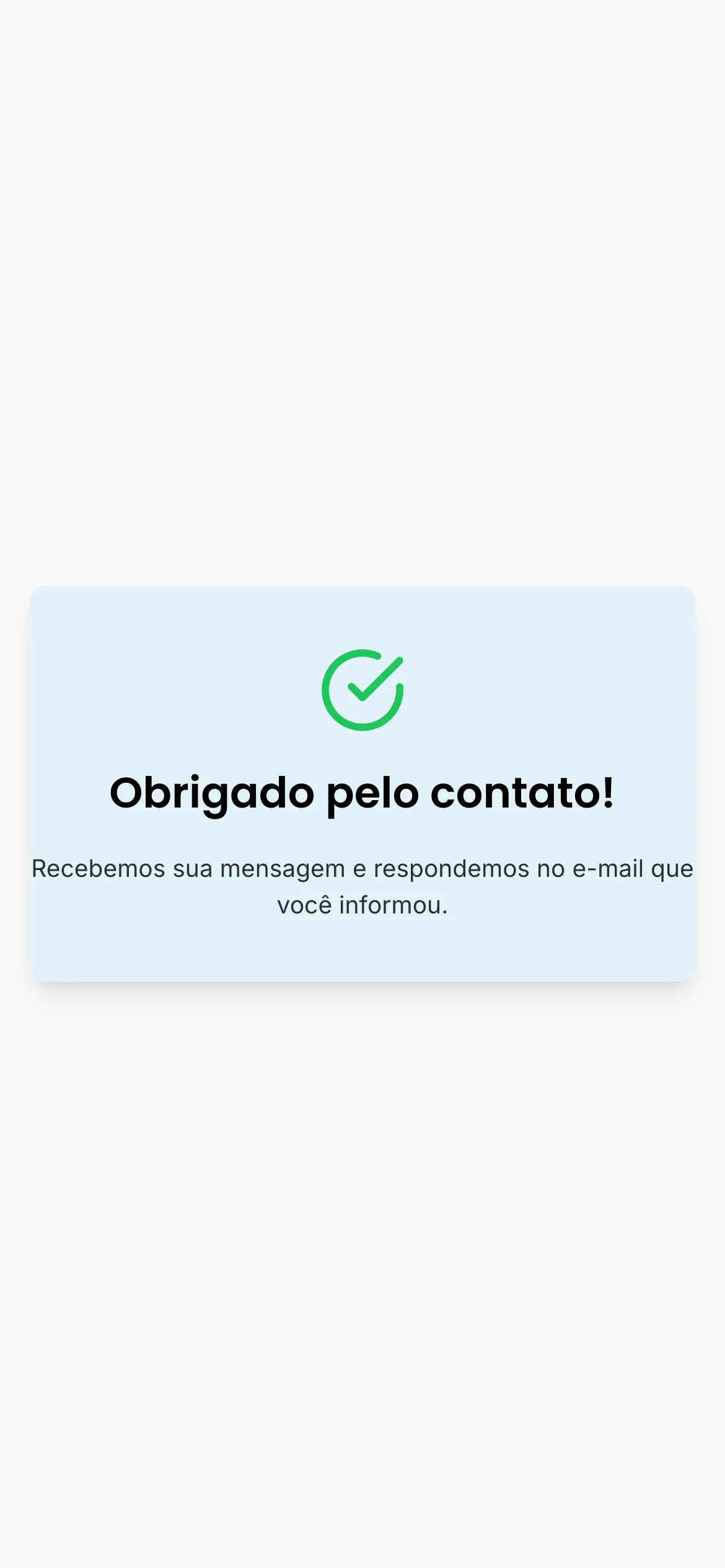
- Abra Após o Envio, mantenha Mensagem selecionada e escreva seu Título da mensagem e sua Descrição da mensagem.
Para levar quem enviou a uma página sua — um agradecimento, um download, um link de WhatsApp —, abra a aba Redirecionamento, preencha a URL de redirecionamento com o endereço completo, incluindo https://, e salve. Endereço salvo sempre vence: Mensagem e Redirecionamento são duas abas de edição, não uma chave, então o cartão que você escreveu só aparece enquanto a URL de redirecionamento estiver vazia. Para voltar a ele, apague esse campo e salve de novo.
- Ligue o botão à direita do nome da página, no topo do editor. É ele que muda a página de Rascunho para Publicado, e não tem rótulo nenhum. Enquanto ele estiver desligado, o endereço responde como se a página não existisse — publique antes de imprimir qualquer coisa.
Pegue o endereço e faça o QR Code
O endereço aparece abaixo do nome da página, no formato expol.ink/p/hMdPbFS9N9. Clique em Copy.
A CodeQR gera esse endereço na criação e ele não pode ser editado. Por isso imprima o QR Code, não o endereço, e use um QR Code dinâmico para o destino continuar mudável — veja Crie um QR Code dinâmico e cole o endereço da página como destino.
O que o visitante recebe
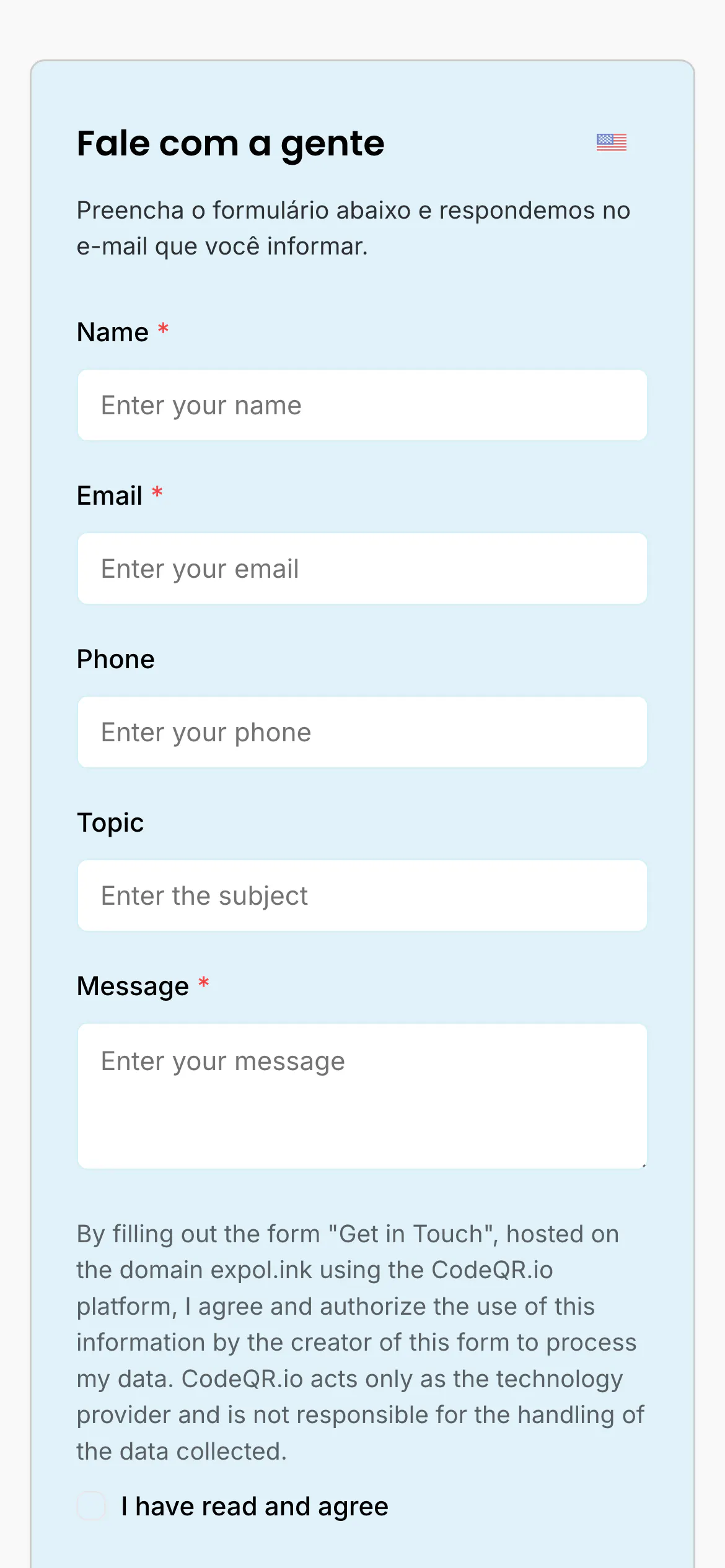
Abaixo dos campos, toda página traz um aviso de consentimento e a caixa Li e concordo, ligada sem nenhuma configuração. Ele cita o seu formulário, cita o domínio e diz que a CodeQR é a provedora de tecnologia e você é quem responde pelos dados — veja Peça consentimento antes de coletar dados.
Um detalhe que importa no Brasil: a página abre em inglês para todo mundo. O visitante pode trocar em Idioma, mas quase ninguém procura. Escreva seu próprio texto de consentimento em português e renomeie os campos.
Verifique se funcionou
Abra o endereço em uma janela anônima, preencha e envie. Você deve ver a sua mensagem de agradecimento, e o registro aparece em Respostas em segundos.
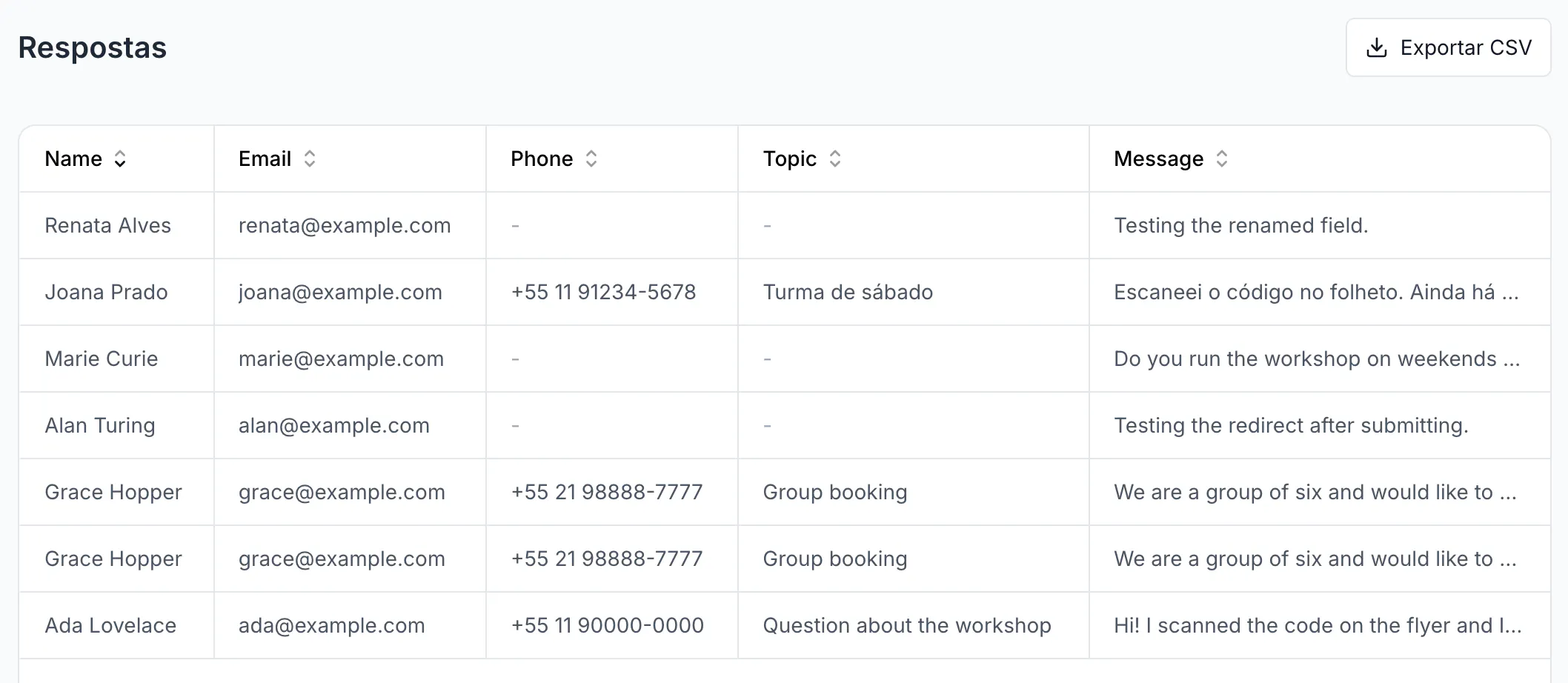
A tabela lista só formulário enviado, então o seu teste é a linha mais nova. Veja e exporte as respostas do formulário explica as colunas e o CSV.
Solução de problemas
O endereço responde como se a página não existisse
Só página publicada é pública. Com o botão do topo desligado, a página fica em Rascunho e o endereço dela responde igualzinho a um endereço que ninguém criou — sem formulário e sem registrar visita. Ligue o botão.
Vale ao contrário também: desligar depois tira a página do ar, e todo QR Code já impresso para ela para de funcionar. Mantenha a página publicada enquanto o código estiver circulando.
Você atingiu o número de páginas do seu plano
O plano gratuito inclui uma página. Exclua uma que não usa mais ou mude de plano — Escolher e mudar de plano.
Não existe onde trocar o endereço
Esse controle não existe. O endereço é atribuído uma vez e permanece. É exatamente por isso que o QR Code deve ser dinâmico: o código impresso continua o mesmo enquanto você muda para onde ele leva.
O formulário pergunta em inglês
Os rótulos dos campos vêm do modelo em inglês e continuam assim até você renomear um por um — Escolha os campos que o formulário vai pedir.