
Compartilhe um cartão de visita digital por QR Code
Coloque seu nome, cargo e contatos numa página cujo QR Code salva você no celular do outro, e capture os dados dele na mesma visita.

Um cartão de visita digital é uma página com os seus dados e um botão que salva você direto na agenda do celular da outra pessoa — com um formulário curto embaixo que captura os dados dela. Um escaneamento, dois sentidos.
Disponibilidade
- Plano: todos, dentro do limite de páginas: Free 1, Starter 5, Pro 20, Business 100.
- Onde: Páginas → Criar nova página → Novo formulário → Cartão de Visita Digital.
Passo a passo
- Abra Páginas, clique em Criar nova página e depois em Novo formulário.
- Escolha Cartão de Visita Digital, dê um nome e clique em Criar página.
- Abra Meu cartão e preencha o que você quer entregar: Nome completo, Cargo, Empresa, Telefone, E-mail, Site, URL da foto e, em Redes sociais, seus perfis com Adicionar rede social.
- Clique em Salvar.
- Em Conteúdo do Formulário, defina Título, Descrição e Texto do botão da parte que captura a outra pessoa.
- Ligue o botão à direita do nome da página para publicar.
- Copie o endereço abaixo do nome e faça um QR Code dinâmico com ele — veja Crie um QR Code dinâmico. Impresso num crachá, num cartão ou na capa do celular, ele continua valendo quando o seu cargo mudar.
O que a outra pessoa vê
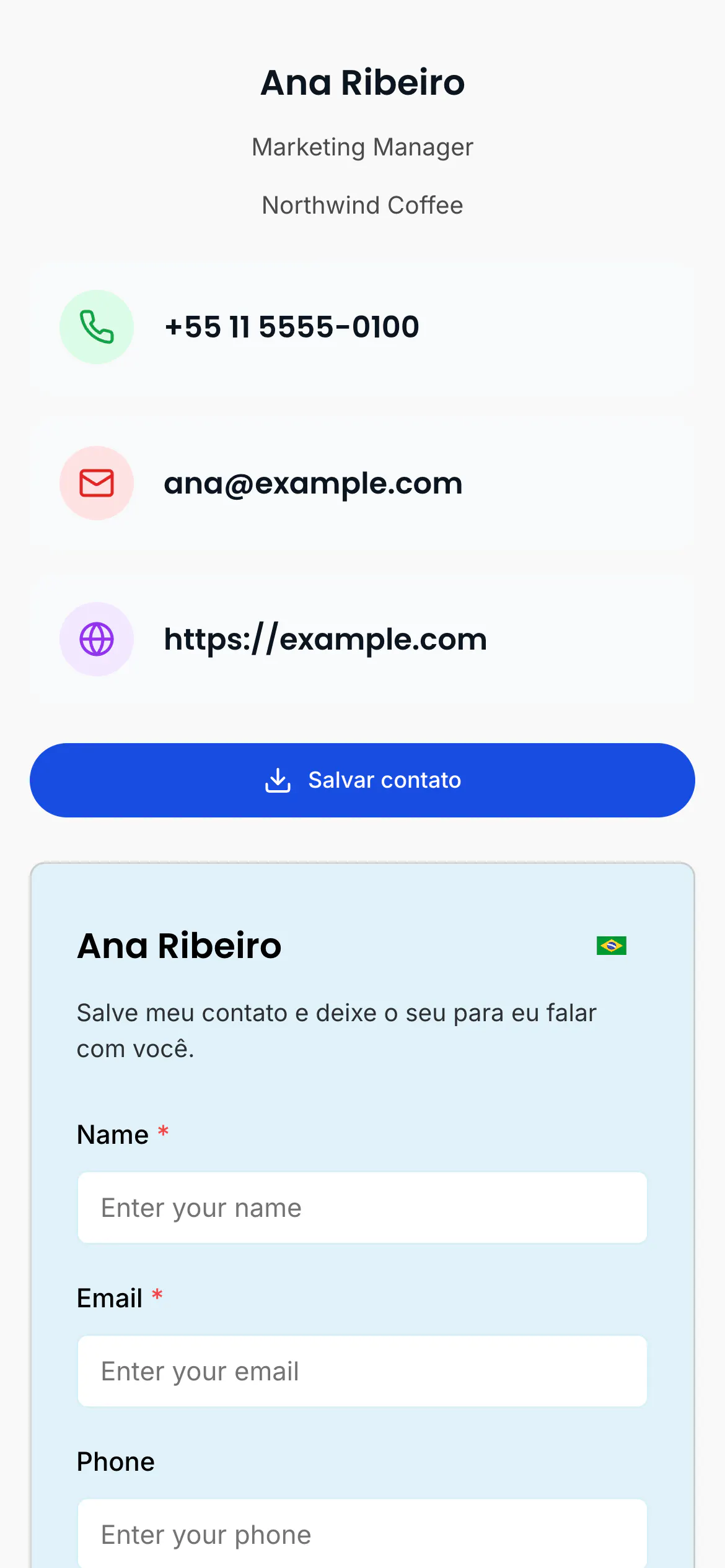
Seus dados no topo, o botão Salvar contato, que baixa um arquivo de contato que o celular abre direto na agenda — sem aplicativo, sem conta. Embaixo, o formulário que envia os dados dela para você.
Preencha a foto
URL da foto aceita o link de uma imagem que já está na internet, não um upload. Use uma foto hospedada por você ou uma imagem de perfil com endereço estável. Em branco, o cartão fica sem foto e sem espaço reservado.
Pegue os dados de quem escaneou
O formulário abaixo do cartão é um formulário normal da CodeQR: renomeie os campos, marque o que é obrigatório e leia tudo em Respostas — Veja e exporte as respostas do formulário.
Num evento, é essa parte que importa. O Salvar contato ajuda a outra pessoa; o formulário é o que deixa uma lista com você depois. Deixe só nome e e-mail, para ser preenchido de pé.
Verifique se funcionou
Abra o endereço num celular que não é o seu. Toque em Salvar contato e confirme que a entrada cai na agenda com seu nome e telefone. Depois envie o formulário e veja a entrada aparecer em Respostas.
Solução de problemas
O cartão não mostra foto
URL da foto está vazio ou aponta para uma imagem que não está pública. Cole o endereço numa janela anônima: se a imagem não abre lá, não abre no cartão.
O Salvar contato não faz nada
Alguns navegadores de aplicativo — Instagram, TikTok, LinkedIn — bloqueiam o download do arquivo de contato. A saída é abrir a página no navegador de verdade do celular; quase todos têm um item "abrir no navegador" no menu.
Você mudou os dados e eles continuam errados
A página atualiza na hora, mas um contato já salvo na agenda de alguém não. A pessoa precisa escanear e salvar de novo. É por isso que cargo em página vence cargo impresso em papel, e é por isso que o código deve ser dinâmico.
O formulário abaixo dos seus dados passa batido
Em evento, a pessoa toca em Salvar contato e vai embora. Dê ao formulário um título que peça alguma coisa — Deixe seu contato que eu envio a apresentação funciona melhor que Contato. Dois campos, e o pedido cabe numa tela só.