
Resolva um QR Code que não lê ou abre a página errada
Por que um QR Code impresso não lê, abre a página antiga, uma página de expirado ou de senha, ou not-found, e por que as leituras não aparecem — e a saída.

Use este artigo quando um código da CodeQR criado no seu workspace não lê no celular, lê mas abre algo diferente do esperado, ou lê bem mas a leitura não aparece no app. Cada sintoma abaixo traz a causa e a correção.
Disponibilidade
- Vale para códigos criados na CodeQR (QR Codes no seu workspace ou pela API). Códigos gerados em outro lugar e apontados para um link curto da CodeQR seguem só as seções "página errada" e "não contam".
- As verificações usam o card, o editor, Análise e um comando de terminal que roda em qualquer computador.
Primeiro, descubra qual dos três problemas você tem
- Abra o arquivo que você exportou (⋮ → Baixar → Exportar) numa tela e escaneie com um celular. Se abrir a página certa, o código em si está bom e o problema está na impressão (seção 1) ou no que foi escaneado.
- Chame o link curto pelo terminal e leia a resposta:
curl -sI -A "Mozilla/5.0 (iPhone; CPU iPhone OS 17_5 like Mac OS X)" \
  https://qrup.link/iVx0OCFyDn79-qr | grep -iE "^HTTP|^location|^x-pathname"
HTTP/2 302+location: https://…— o código está ativo e aponta para lá (seção 2 se não for a página que você espera).HTTP/2 200+x-pathname: /password/…/qrcode— página de senha.x-pathname: /expired/…/qrcode— a data de validade passou.x-pathname: /<domínio>/pass/<chave>— página de conteúdo de um código de Wi-Fi, cartão de visita ou texto (esperado).HTTP/2 302+location: https://codeqr.io/not-found— o código não existe (excluído, ou a chave está errada).
- Se abre a página certa mas o contador não anda, vá para a seção 3.
1. O código impresso não lê
Lê na tela, mas não no papel
A impressão está pequena, longe ou macia demais. Regras que valem em qualquer leitor: pelo menos 2 × 2 cm, e um lado de cerca de um décimo da distância de leitura (30 cm → 3 cm; 3 m → 30 cm). Exporte SVG ou um PNG de 2000px ou mais, imprima em escala 100 % e faça uma prova antes da tiragem. Veja Baixe e imprima o QR Code no tamanho certo.
Saiu borrado ou pixelado no papel
Um PNG pequeno foi ampliado pelo designer ou pela gráfica. Exporte SVG, ou defina um Tamanho maior em Design e exporte PNG de novo.
Parou de ler depois que adicionei logo, cores ou padrão
Contraste baixo, cores invertidas (módulos claros sobre fundo escuro), logo cobrindo demais ou padrão elaborado numa impressão pequena. Abra Editar, volte a Cor do Primeiro Plano para um valor escuro sobre uma Cor do Fundo clara, mantenha o logo e exporte de novo; se ainda falhar, use o padrão Quadrados e nenhuma forma. Detalhes em Adicione logo, cores e moldura ao QR Code.
O código não tem espaço em branco em volta
Texto, bordas ou a beirada de um adesivo encostando nos módulos confundem o leitor. Mantenha uma margem livre em volta do código equivalente a pelo menos quatro módulos — não deixe linhas de corte nem legendas encostarem. As molduras exportadas pela CodeQR já trazem o próprio espaçamento.
Lê em alguns celulares e em outros não
Superfície brilhante ou curva, pouca luz ou design claro sobre escuro. Teste com um iPhone e um Android no lugar real. Câmeras Android mais antigas são as mais sensíveis a cores invertidas e contraste baixo.
Lê, mas o celular não mostra nada
Muitas câmeras só mostram um aviso com o link — o visitante precisa tocar nele. Imprima uma chamada curta ao lado do código (uma moldura com Texto da Moldura como ESCANEIE-ME) e, para códigos que abrem uma URL, garanta que o destino é uma página https:// normal.
2. Abre outra coisa
Abre a página antiga depois que troquei o destino
- Teste numa janela anônima ou em outro celular. O redirecionamento do link curto é temporário (
302) e não é cacheado; um navegador ainda pode mostrar a própria cópia em cache da página de destino em si. - Confira se editou o código certo: o card mostra o destino abaixo do título.
- Se o card mostra Estático, a URL está dentro da imagem; converta e reimprima — veja Escolha entre QR Code dinâmico e estático.
Abre uma página diferente conforme o celular ou o país
O código tem Regras inteligentes, Segmentação iOS, Segmentação Android ou Segmentação Geográfica definidas (recursos Business e Starter). Abra Editar e revise essas seções; a primeira regra que combina vence, e quem não combina com nenhuma recebe a URL de destino. Veja Como as Regras inteligentes escolhem o destino.
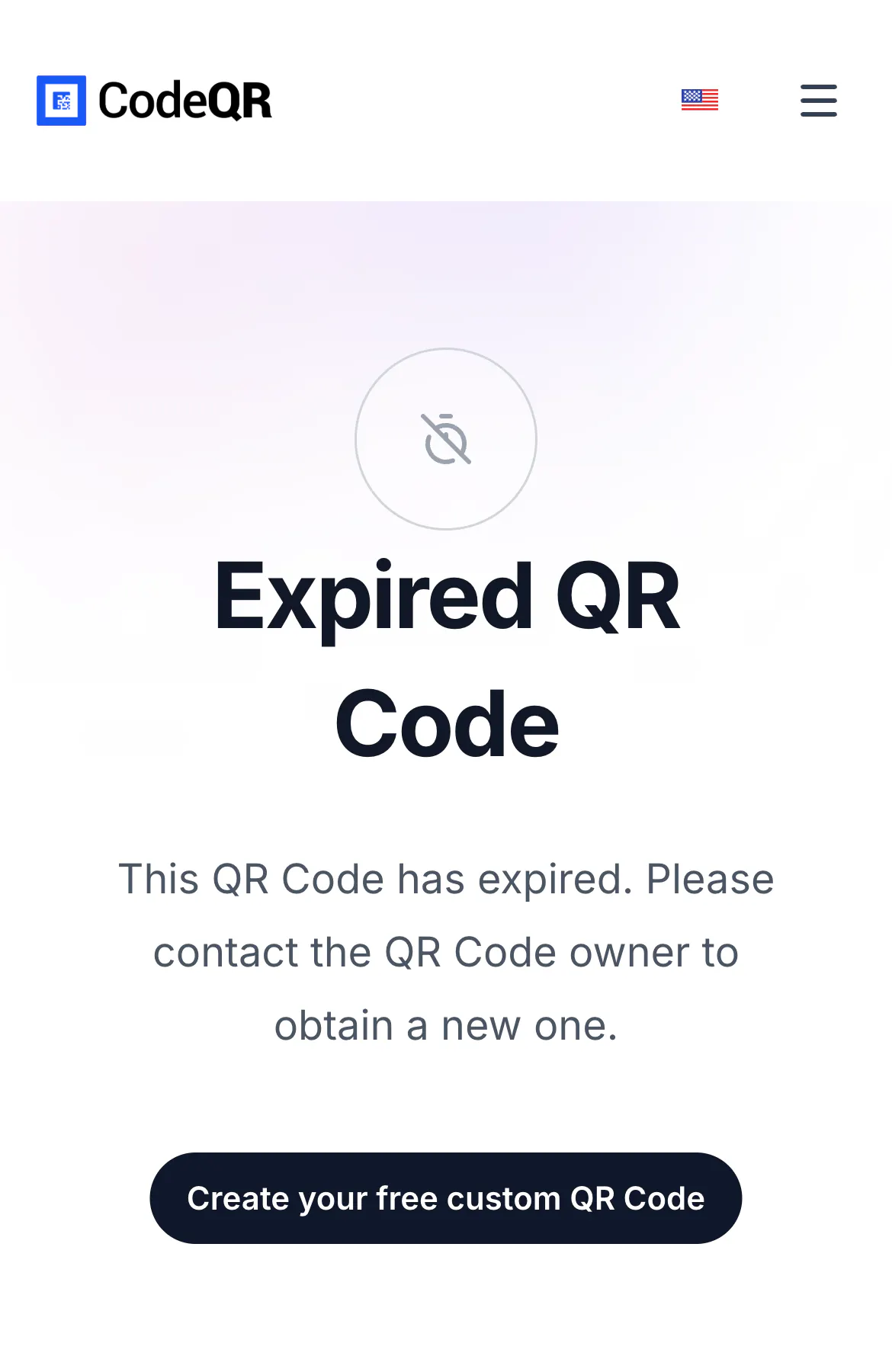
Abre uma página que diz "Expired QR Code"
A Data de validade do código passou e nenhuma URL de expiração foi definida. Abra Editar, remova ou estenda a data, ou defina a URL de Expiração que os visitantes devem receber. A mudança é imediata.
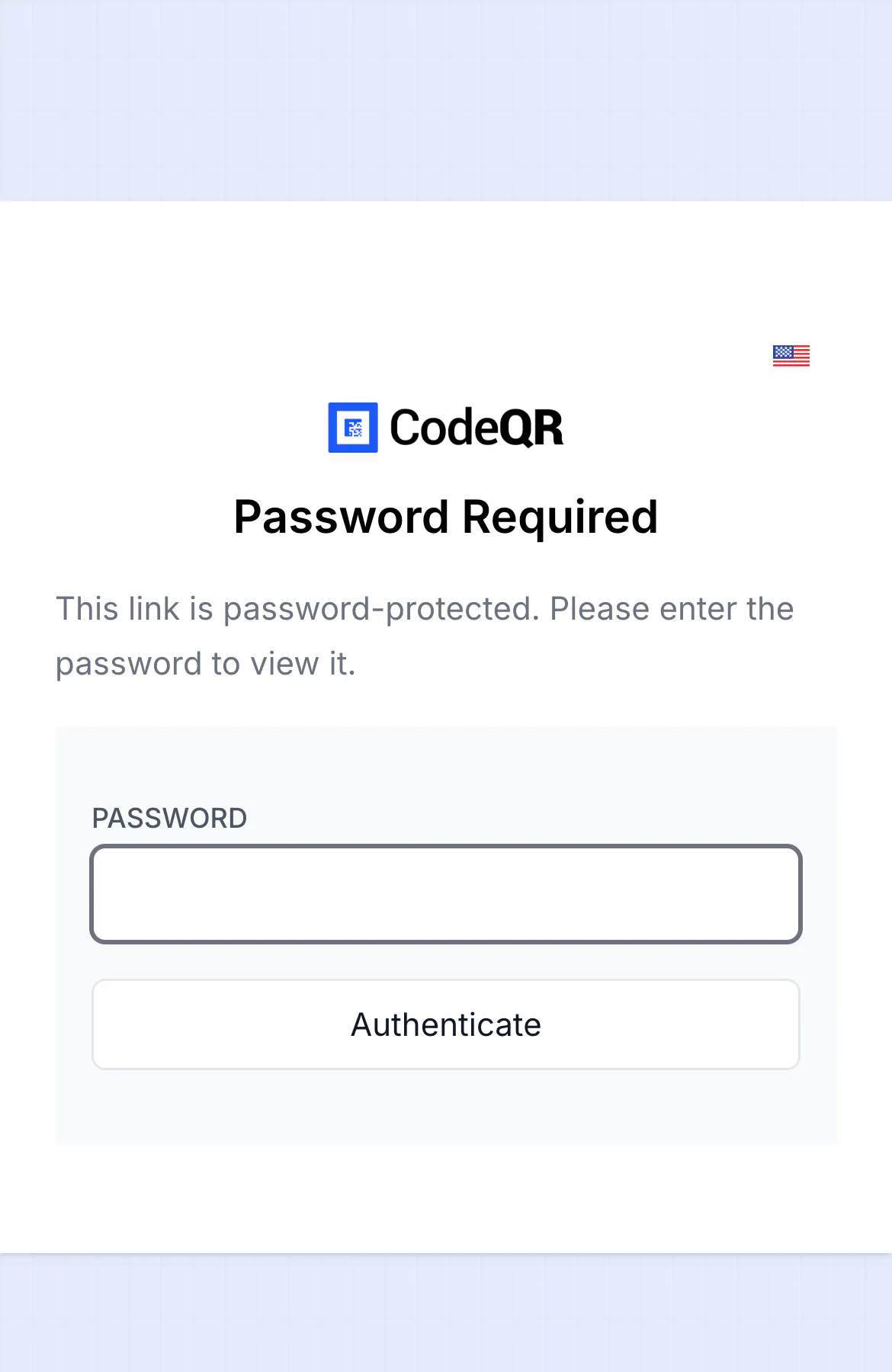
Abre uma página que diz "Password Required"
O código está com Proteção de senha ligada. Compartilhe a senha com o público ou remova-a em Editar. Visitantes que nunca digitam a senha não contam como leitura.
Abre https://codeqr.io/not-found
O código foi excluído, ou o link curto do impresso não é o que está no app (um código recriado depois de uma exclusão ganha uma chave nova). Códigos excluídos não podem ser recuperados — crie outro e reimprima. Workspaces com domínio próprio podem definir uma URL de "não encontrado" no domínio para mandar esses visitantes a algum lugar útil.
Mostra um formulário antes da página
O Formulário de pré-redirecionamento está ligado (Business). É o esperado; veja Capture leads com um formulário antes do redirecionamento.
Abre a página inicial do domínio em vez da cobrança Pix
O código é um Pix dinâmico criado pela API. Códigos Pix precisam ser estáticos: crie de novo com "static": true (o editor só oferece Pix no formato estático).
O código arquivado continua funcionando
Arquivar esconde o código da lista padrão; não o desliga. Para parar um código impresso, defina uma Data de validade alguns minutos à frente (com uma URL de Expiração, se quiser mandar as pessoas para outro lugar) ou exclua o código.
A prévia no WhatsApp ou no Slack mostra uma página diferente da do celular
Os robôs de prévia buscam o link curto no momento em que você cola e seguem o redirecionamento como um visitante de desktop sem cookies; quem toca no link é redirecionado normalmente. Esses robôs não contam como leitura.
3. As leituras não aparecem
O contador fica em 0
- O card mostra Estático: códigos estáticos nunca contam. Converta e reimprima.
- Você escaneou o mesmo código com o mesmo celular em menos de cinco minutos: leituras repetidas do mesmo visitante nessa janela contam uma vez.
- Você usou o link público do arquivo (
https://<domínio>/pass/<chave>) ou a página de visualização: abrir essas páginas não é leitura. - A leitura foi de um robô de prévia ou com
?codeqr-no-track=1no link. - O visitante parou na página de senha.
Análise mostra menos leituras que o card, ou menos que ontem
- Confira o seletor de intervalo (24h, 7d, 30d, …) e qualquer filtro aplicado. O contador do card é o total de sempre; Análise mostra o período selecionado.
- A retenção depende do plano (Free 30 dias, Starter 90 dias, Pro 1 ano): leituras mais antigas saem dos relatórios.
O Google Analytics mostra menos visitas do que a CodeQR mostra leituras
A CodeQR conta no redirecionamento; o Google Analytics conta uma visualização de página só depois que a página carrega e o script roda, e descarta quem bloqueou scripts, recusou cookies ou saiu antes de carregar. Compare o mesmo período e espere que o número de leituras seja o maior.
Um evento em Wi-Fi compartilhado contou menos leituras do que pessoas
Mais de 100 visitantes novos do mesmo endereço IP em cinco minutos são tratados como tráfego automatizado e descartados. Locais grandes numa única rede podem subcontar; não há configuração para mudar isso.
Como verificar
Depois de uma correção, rode de novo o comando de terminal do início do artigo e confirme o location ou o x-pathname esperado, depois escaneie com um celular. Em QR Codes, o contador sobe um; em Análise, a aba QR Codes lista o código com a nova leitura.