
Baixe e imprima o QR Code no tamanho certo
Exporte o QR Code em SVG, PNG ou JPEG, escolha o tamanho em pixels e imprima em tamanho e contraste que leem — com o link público e os passes de carteira.

Ao final deste guia você tem o arquivo do QR Code que a gráfica ou o designer precisa, num tamanho que lê da distância em que o seu público vai estar, além do link público e dos passes de carteira para uso digital.
Disponibilidade
- Plano: downloads em todos os planos. Adicionar à Google Wallet e Adicionar à Apple Wallet precisam do plano Business ou superior e não estão disponíveis durante o teste.
- Onde: a visualização que abre depois de Criar QR Code; depois, o menu do card ⋮ → Baixar (ou pressione
Q), ou clique no código pequeno do card.
Antes de começar
- Decida o tamanho na seção Design antes de exportar: Tamanho vai de 256px a 5000px (Máximo), padrão 1024px. PNG e JPEG são exportados exatamente nesse tamanho em pixels; SVG escala sem perda seja qual for o valor.
- Saiba de onde o código será lido. Regra prática usada em todo o mercado: o lado do código deve ter cerca de um décimo da distância de leitura (a 30 cm → 3 cm; a 3 m → 30 cm), e nunca menos de 2 × 2 cm.
Passos
- Abra QR Codes, abra o menu do card (⋮) e clique em Baixar. A Visualização do código QR abre.
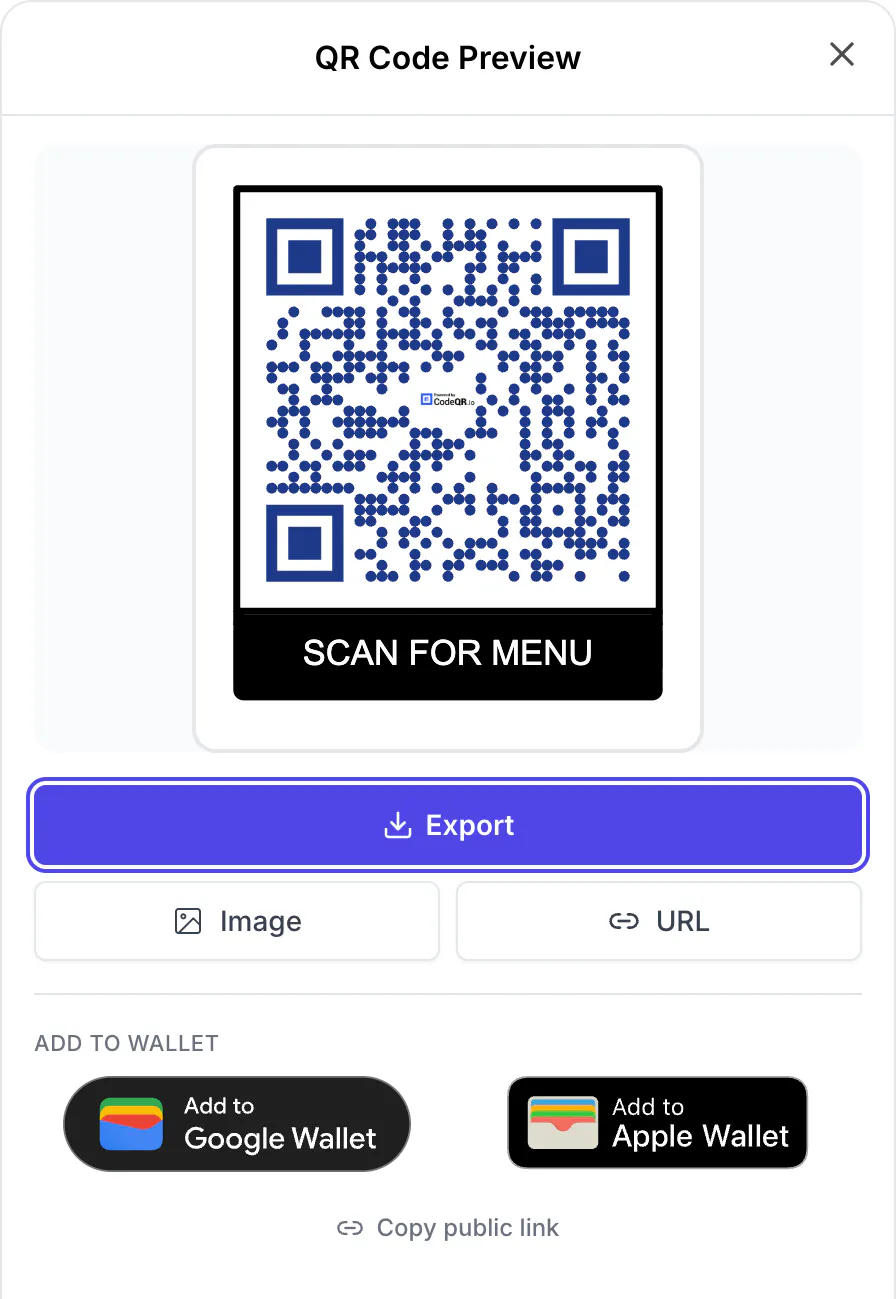
- Clique em Exportar e escolha um formato: - SVG — vetor, para gráficas, designers e qualquer tamanho. Preferido para tudo que for impresso. - PNG — bitmap no tamanho em pixels definido em Design, para telas, documentos e impressoras domésticas. - JPEG — bitmap, arquivo menor, sem transparência; evite para impressão porque a compressão amacia as bordas dos módulos.
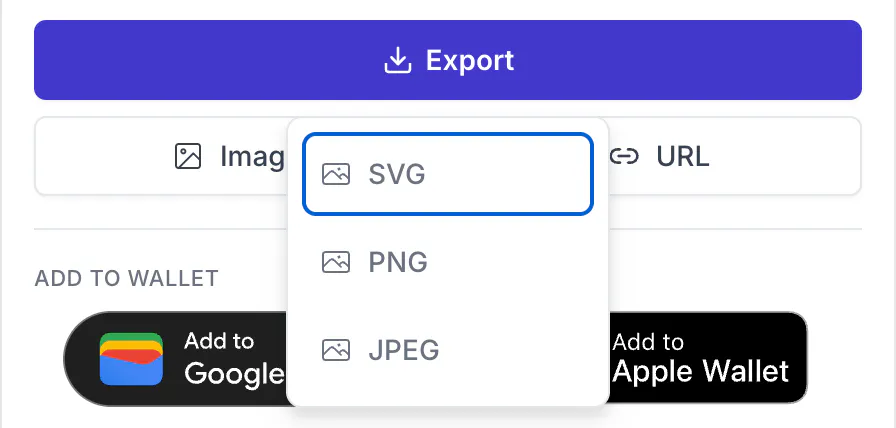
- Salve o arquivo. O nome é a chave do link curto (por exemplo
iVx0OCFyDn79-qr.svg). - Use os outros botões quando couber: - Imagem copia o PNG para a área de transferência, para colar num documento ou num chat. - URL copia o endereço da imagem
https://api.codeqr.io/qr?url=https://qrup.link/iVx0OCFyDn79-qr— insira num e-mail ou numa página e ele sempre mostra a imagem atual. - Copiar link público copiahttps://qrup.link/pass/iVx0OCFyDn79-qr, uma página pública que exibe o código para ser escaneado de outra tela. Abrir essa página não conta como leitura.
Tamanho de impressão
O tamanho em pixels só importa para PNG e JPEG. Gráficas trabalham em pontos por polegada; a 300 dpi o tamanho físico é pixels ÷ 300 × 2,54 cm:
- 1024px (Padrão) — A 300 dpi: 8,7 cm · A 150 dpi: 17,3 cm
- 2000px — A 300 dpi: 16,9 cm · A 150 dpi: 33,9 cm
- 3000px — A 300 dpi: 25,4 cm · A 150 dpi: 50,8 cm
- 5000px (Máximo) — A 300 dpi: 42,3 cm · A 150 dpi: 84,7 cm
Acima de 3000px o editor avisa que os arquivos PNG ficam pesados; use SVG em vez de aumentar mais. Imprima em escala 100 %, nunca "ajustar à página" num código dimensionado de propósito.
Mantenha uma margem livre em volta do código — o equivalente impresso a pelo menos quatro módulos — e não deixe texto, bordas ou linhas de corte encostarem nele. Mantenha módulos escuros sobre fundo claro; códigos claros sobre fundo escuro são lidos de forma inconsistente pelos celulares. Se usar moldura, ela é exportada como parte da imagem com o próprio espaçamento.
Adicione o código à Apple Wallet ou à Google Wallet
No Business e acima (não durante o teste), Adicionar à Google Wallet e Adicionar à Apple Wallet na visualização criam um passe que carrega o mesmo código. Num código dinâmico o passe codifica o link curto, então continua funcionando quando você troca o destino — o passe em si nunca precisa ser reemitido. Os passes existem para códigos de URL, Cartão de Visita, E-mail, Telefone, Wi-Fi e Texto; não para Pix. Quem escaneia um código de Wi-Fi ou de cartão de visita também vê os botões ADICIONAR À CARTEIRA na página que abre.
O mesmo pela API
Todo objeto de QR Code tem um campo image com o PNG armazenado (renderizado em até 1024 px) — veja na resposta de POST /qrcodes ou de GET /qrcodes/info?domain=qrup.link&key=iVx0OCFyDn79-qr. O endpoint público de imagem devolve a mesma imagem:
curl -sI "https://api.codeqr.io/qr?url=https://qrup.link/iVx0OCFyDn79-qr" | grep -iE "^HTTP|content-type|cache-control"
# HTTP/2 200
# content-type: image/png
# cache-control: public, max-age=3600
Códigos criados com POST /qrcodes/bulk voltam com "image": null; o endpoint acima ainda os renderiza. Não há exportação em SVG pela API — exporte o SVG pelo app. Para baixar a lista de códigos (não as imagens), use Export as CSV no topo de QR Codes (o botão aparece em inglês).
Como verificar
- Imprima uma prova no material final e escaneie da distância pretendida com dois celulares diferentes (um iPhone, um Android). O destino deve abrir nos dois.
- Escaneie sob a luz do lugar real — papel brilhante e vidro refletem.
- Confira a leitura em QR Codes: o contador do card sobe e Análise lista o código na aba QR Codes.
Solução de problemas
O código impresso saiu borrado ou pixelado
Um PNG pequeno foi ampliado. Defina um Tamanho maior em Design e exporte de novo, ou exporte SVG e deixe a gráfica escalar.
A gráfica pede um arquivo vetorial ou em CMYK
Envie o SVG. Se insistirem em bitmap, exporte PNG em 3000px ou mais. Mantenha os módulos em preto puro sobre branco; códigos coloridos precisam das regras de contraste de Adicione logo, cores e moldura ao QR Code.
O arquivo tem uma marca da CodeQR no meio
O workspace não tem logo, ou o plano é Free. Veja Adicione logo, cores e moldura ao QR Code.
O texto da moldura foi cortado ou quebrou demais
O Texto da Moldura aceita até 200 caracteres e reduz a fonte para caber em quatro linhas. Encurte a chamada ou escolha um tamanho maior em Tamanho da tipografia.
Os botões de carteira não aparecem ou estão desabilitados
Precisam do plano Business ou superior e de um tipo de código suportado; códigos Pix não têm passe. O botão desativado explica o motivo: "Os passes de carteira estão disponíveis no plano Business ou superior." Durante o teste, ele diz que os passes não estão disponíveis e liberam quando você conclui o pagamento.