
Crie um QR Code dinâmico editável depois de impresso
Crie um QR Code dinâmico na CodeQR — a imagem carrega um link curto, então você troca o destino depois de imprimir e vê cada leitura em Análise.

Ao final deste guia você terá um QR Code dinâmico que abre a sua página, que pode ser apontado para outro lugar depois sem reimprimir nada e que conta cada leitura em Análise.
Disponibilidade
- Plano: todos. Franquia mensal de QR Codes: Free 5, Starter 150, Pro 1.000 dinâmicos mais estáticos ilimitados, Business 5.000 dinâmicos mais estáticos ilimitados (preços). No Free e no Starter, os estáticos contam na mesma franquia.
- Onde: QR Codes → Criar QR Code. O mesmo código pode ser criado pela API e pelo servidor MCP.
Antes de começar
- A URL que o código deve abrir, por exemplo
https://example.com/menu. - Saiba o que a imagem vai conter: um QR Code dinâmico codifica um link curto, como
https://qrup.link/iVx0OCFyDn79-qr, e não a sua URL. Quando alguém escaneia, a CodeQR redireciona a pessoa para o destino que você definiu. É isso que permite trocar o destino e contar as leituras. - O logo no centro do código é o logo do workspace (Configurações → Geral). No plano Free o código sempre leva a marca da CodeQR; os planos pagos podem escondê-la. Veja Adicione logo, cores e moldura ao QR Code.
Passos
- Abra QR Codes e clique em Criar QR Code.
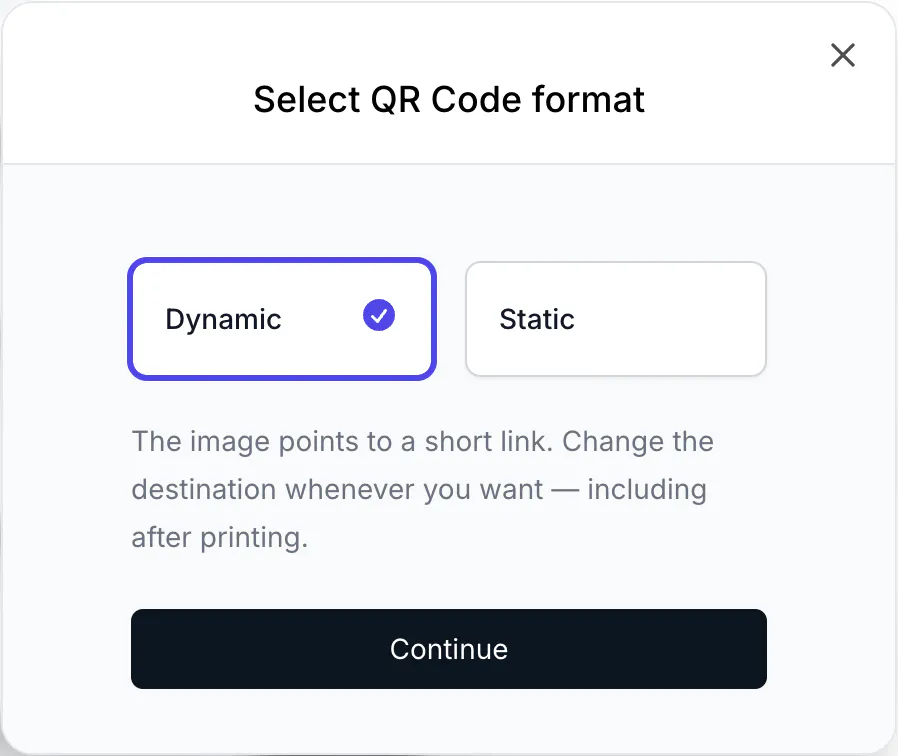
- Em Selecione o formato do QR Code, escolha Dinâmico e clique em Continuar. Estático vem selecionado por padrão; se mantiver, o conteúdo fica gravado na imagem e não pode ser editado depois.
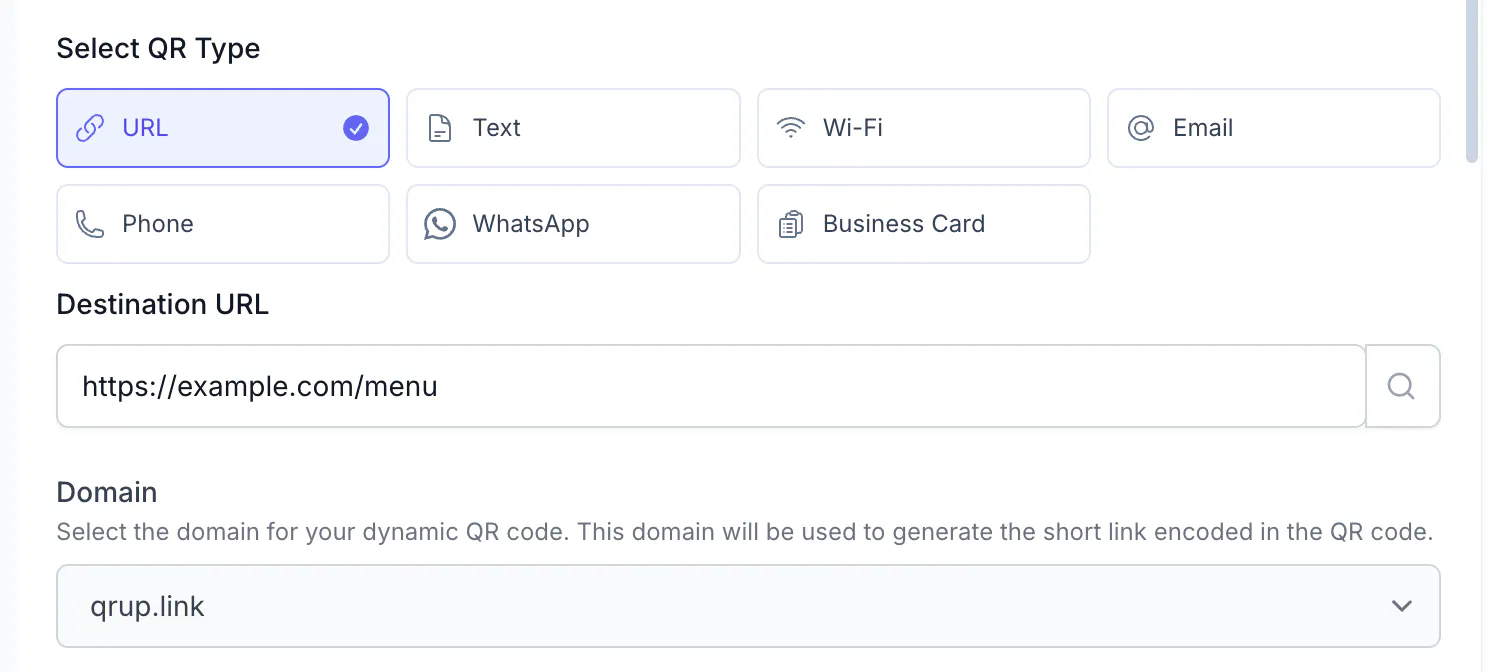
- Em Selecione o tipo do QR, mantenha URL.
- Em URL de destino, cole a página que o código deve abrir, por exemplo
https://example.com/menu. - Em Domínio, mantenha o domínio sugerido. É o domínio do link curto que a imagem vai codificar; workspaces com domínio próprio podem escolhê-lo aqui.
- Em Design, deixe os padrões por enquanto, ou defina cores, tamanho, padrão e moldura — veja Adicione logo, cores e moldura ao QR Code.
- Em Opcional, dê um Título ao código (por exemplo
Cardápio do café) para achá-lo depois, e escolha uma Pasta ou tags se você as usa. - Clique em Create QR Code (o botão do painel de visualização aparece em inglês). O código é salvo e a visualização abre com as opções de download.
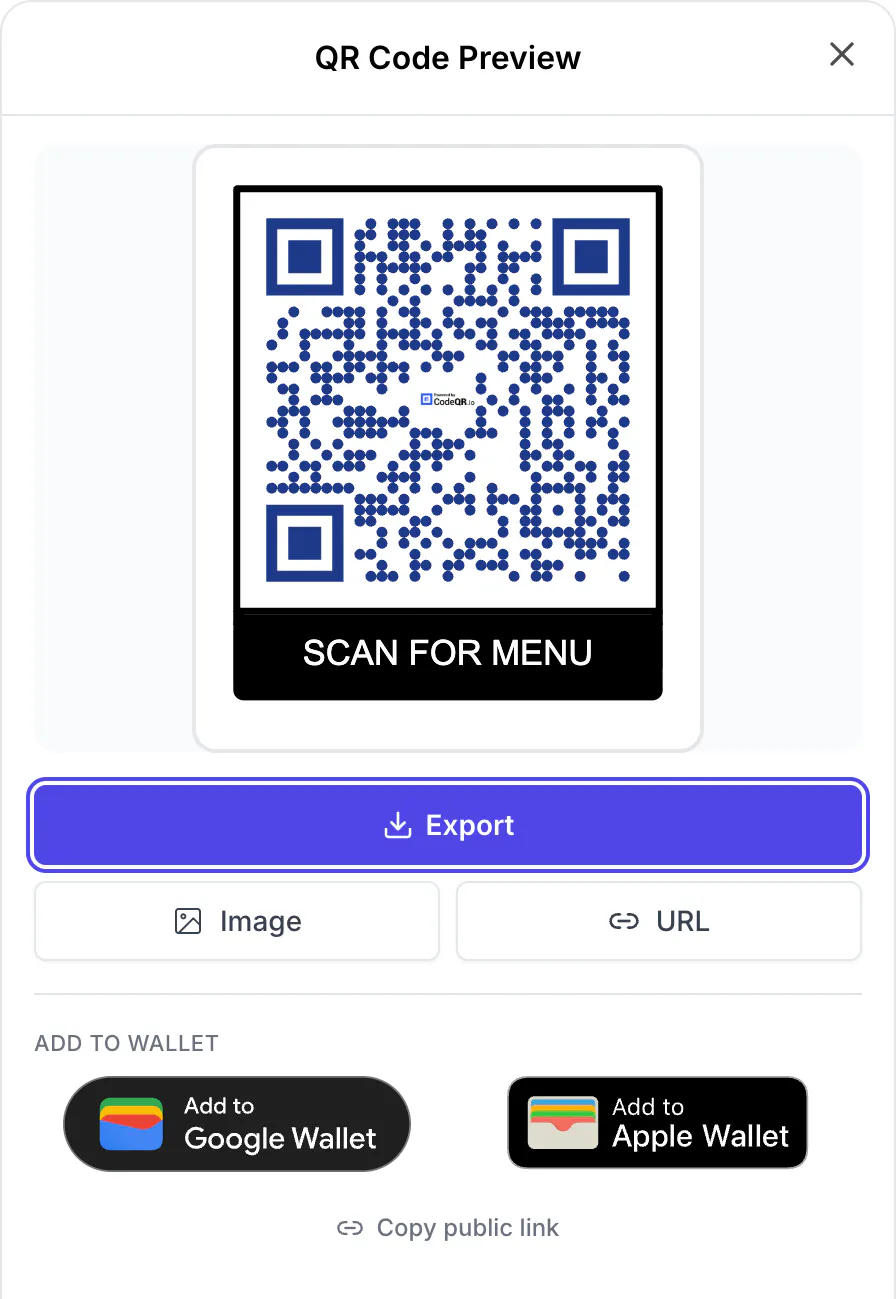
- Clique em Exportar e escolha SVG para impressão ou PNG para telas. Antes de mandar para a gráfica, veja Baixe e imprima o QR Code no tamanho certo.
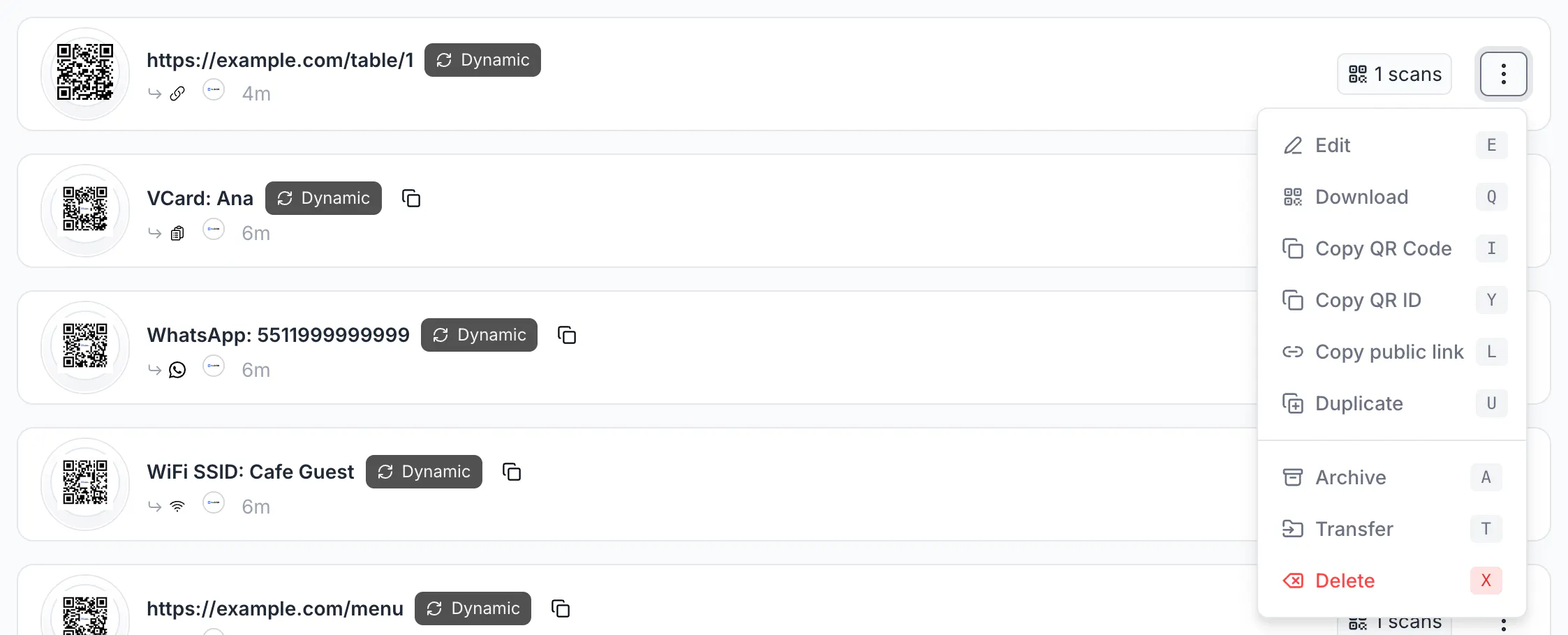
O novo código aparece no topo de QR Codes com o selo Dinâmico, o destino e um contador de leituras. O menu do card (⋮) tem Editar, Baixar, Copiar QR Code, Copiar ID do QR, Copiar link público, Duplicar, Arquivar, Transferir e Excluir.
O mesmo pela API
POST https://api.codeqr.io/qrcodes com type, url e static: false. A autenticação é um token Bearer criado em Configurações → Chaves de API. domain e key são opcionais; sem eles a CodeQR usa o domínio do workspace e uma chave aleatória terminada em -qr.
Requisição:
curl -X POST https://api.codeqr.io/qrcodes \
  -H "Authorization: Bearer codeqr_xxxxxxxxxxxxxxxxxxxxxxxx" \
  -H "Content-Type: application/json" \
  -d '{
    "type": "url",
    "url": "https://example.com/menu",
    "title": "Cafe menu",
    "static": false
  }'
Resposta (200 OK, resumida — o objeto tem os mesmos campos do editor):
{
  "id": "cmsx875y30001je433cy0ltlh",
  "domain": "qrup.link",
  "key": "iVx0OCFyDn79-qr",
  "url": "https://example.com/menu",
  "static": false,
  "type": "url",
  "title": "Cafe menu",
  "image": "https://res.cloudinary.com/dhnaggn4g/image/upload/v1786970667/qrup.link/iVx0OCFyDn79-qr.png",
  "size": 1024,
  "level": "M",
  "fgColor": "#000000",
  "bgColor": "#ffffff",
  "showLogo": true,
  "scans": 0,
  "shortLink": "https://qrup.link/iVx0OCFyDn79-qr",
  "createdAt": "2026-08-17T12:44:30.555Z"
}
image é a prévia em PNG; shortLink é o que a imagem codifica. Pelo servidor MCP, peça ao seu cliente de IA para criar um QR Code e ele chama create_qrcode com url. Criação em massa, atualizações e automações estão em Crie QR Codes com a API, o MCP e automações.
Como verificar
- Aponte a câmera do celular para o código na tela. O destino abre.
- Sem celular, chame o link curto pelo terminal. Um código dinâmico responde
302para o destino:
curl -sI -A "Mozilla/5.0 (iPhone; CPU iPhone OS 17_5 like Mac OS X)" \
  https://qrup.link/iVx0OCFyDn79-qr | grep -iE "^HTTP|^location"
# HTTP/2 302
# location: https://example.com/menu
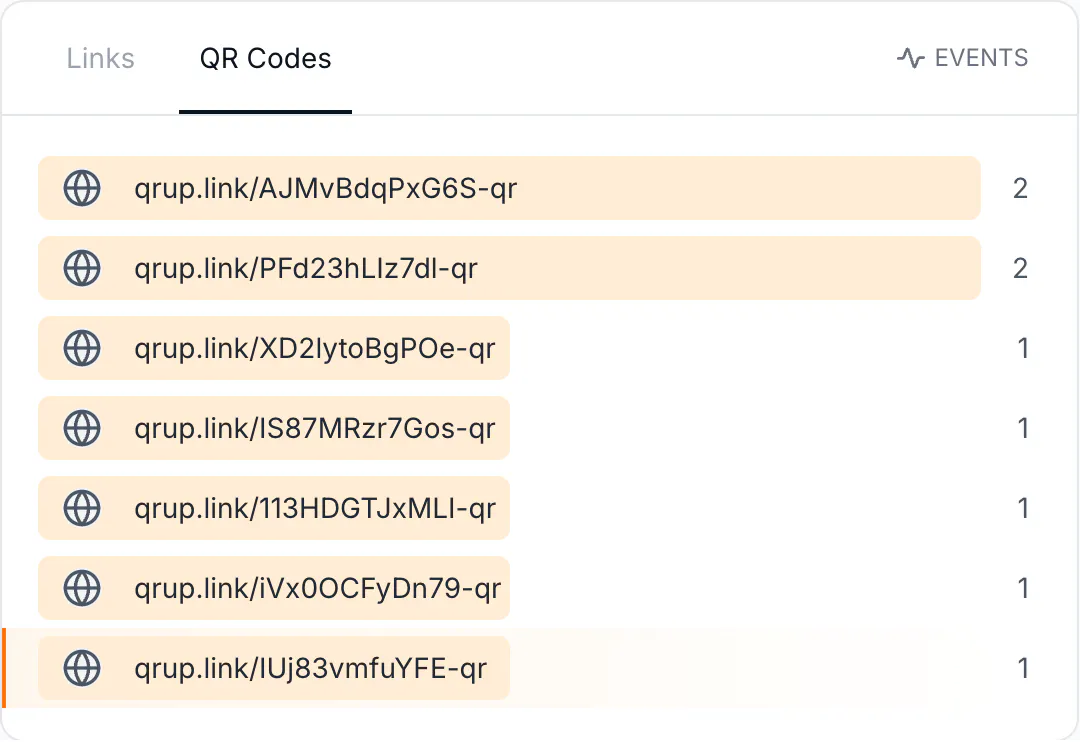
- De volta em QR Codes, o card mostra 1 scans. Em Análise, o card Scans e a aba QR Codes do painel principal listam o código com a contagem. Robôs de prévia de link (WhatsApp, Slack, Facebook) são redirecionados mas não contam, e o mesmo celular lendo de novo em até cinco minutos conta uma vez.
Solução de problemas
O botão Criar QR Code está desabilitado com "Você atingiu seu limite de QR Codes"
O workspace usou a franquia mensal do plano. Exclua códigos que não usa mais ou faça upgrade em Configurações → Faturamento. No Pro e acima, os estáticos não contam.
O código tem um logo da CodeQR no meio
É o logo padrão quando o workspace não tem logo próprio, e é fixo no plano Free. Envie um logo em Configurações → Geral ou, num plano pago, coloque Remover Logo em Sim no editor. Veja Adicione logo, cores e moldura ao QR Code.
Preciso mudar para onde o código vai
Abra o menu do card, clique em Editar, troque a URL de destino e clique em Save QR Code. As cópias impressas continuam funcionando porque a imagem codifica o link curto, não o destino. Veja Altere o link de um QR Code já impresso.
Criei um código estático sem querer
Abra-o com Editar e use Transformar em QR Code dinâmico. O que já foi impresso continua com o conteúdo antigo, porque a imagem estática carrega a própria URL. Veja Escolha entre QR Code dinâmico e estático.
A leitura abre https://codeqr.io/not-found
O código foi excluído ou o link curto foi digitado errado. Um código dinâmico excluído não pode ser recuperado: crie outro e reimprima.