
Altere o link de um QR Code já impresso
Troque a URL de destino de um QR Code dinâmico já impresso em cardápios, embalagens ou cartazes. Vale na próxima leitura — sem reimprimir, mesma imagem.

Ao final deste guia, o QR Code que você já imprimiu abre uma página nova. Você não imprime nada de novo: a imagem codifica um link curto, e você só troca para onde esse link vai.
Disponibilidade
- Plano: todos, para códigos dinâmicos. Um código estático não pode ser redirecionado — o conteúdo está dentro da imagem (veja a diferença).
- Onde: QR Codes → menu do card ⋮ → Editar → URL de destino. Também
PUT /qrcodes/{qrcodeId}e a toolupdate_qrcodedo MCP.
Antes de começar
- Confirme que o código é dinâmico: o card mostra o selo Dinâmico e um contador de leituras. Cards estáticos mostram Estático e não têm contador.
- A nova URL, por exemplo
https://example.com/menu-v2. Precisa ser uma URL completa comhttps://. - Não mude o Domínio nem a chave de um código impresso — eles estão desenhados na imagem. Por isso o seletor Domínio fica travado durante a edição.
Passos
- Abra QR Codes e encontre o código. Use a busca ou o filtro se a lista for longa.
- Abra o menu do card (⋮) e clique em Editar (ou pressione
Ecom o card em foco). - Em URL de destino, substitua o endereço antigo pelo novo.
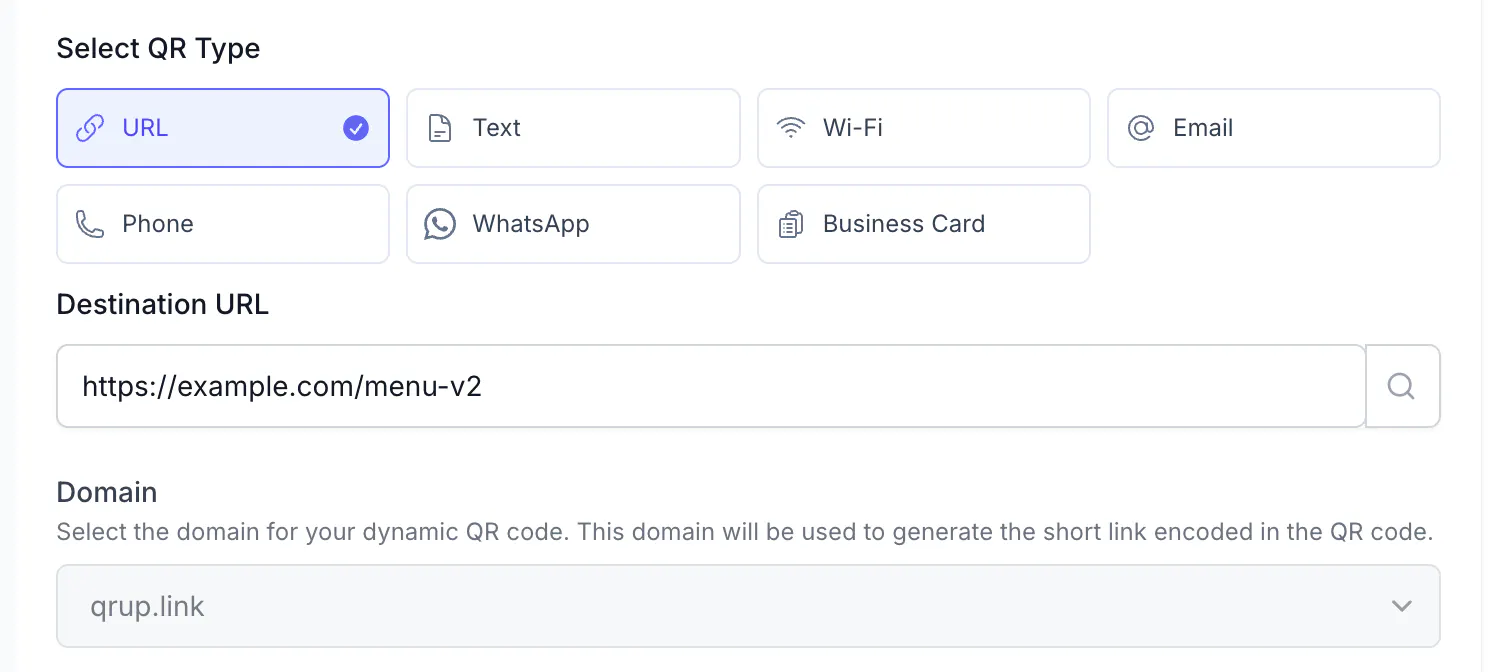
- Deixe o Design como está se o código já foi impresso. Cores, padrão e moldura só mudam a imagem que você exportar depois; a leitura não é afetada.
- Clique em Save QR Code (o botão do painel de visualização aparece em inglês).
A mudança vale na hora: a CodeQR regrava o registro do link curto ao salvar, e o redirecionamento é um 302, então os navegadores não memorizam o destino antigo.
O mesmo pela API
PUT https://api.codeqr.io/qrcodes/{qrcodeId} com os campos que você quer mudar. Pegue o id no card (Copiar ID do QR) ou em GET /qrcodes/info?domain=…&key=….
Requisição:
curl -X PUT https://api.codeqr.io/qrcodes/cmsx875y30001je433cy0ltlh \
  -H "Authorization: Bearer codeqr_xxxxxxxxxxxxxxxxxxxxxxxx" \
  -H "Content-Type: application/json" \
  -d '{ "url": "https://example.com/menu-v2" }'
Resposta (200 OK, resumida) — mesma key e shortLink, nova url, novo updatedAt:
{
  "id": "cmsx875y30001je433cy0ltlh",
  "domain": "qrup.link",
  "key": "iVx0OCFyDn79-qr",
  "url": "https://example.com/menu-v2",
  "static": false,
  "type": "url",
  "title": "Cafe menu",
  "shortLink": "https://qrup.link/iVx0OCFyDn79-qr",
  "createdAt": "2026-08-17T12:44:30.555Z",
  "updatedAt": "2026-08-17T12:45:42.383Z"
}
Pelo servidor MCP, peça ao seu cliente de IA para atualizar o destino do QR Code; ele chama update_qrcode com qrcodeId e url. No Make, use o módulo Make an API Call da CodeQR com método PUT, URL /qrcodes/{id} e o mesmo corpo JSON. Detalhes em Crie QR Codes com a API, o MCP e automações.
Como verificar
- Escaneie o código impresso de novo com o celular: a nova página abre.
- Pelo terminal, o link curto responde com o novo
location:
curl -sI -A "Mozilla/5.0 (iPhone; CPU iPhone OS 17_5 like Mac OS X)" \
  https://qrup.link/iVx0OCFyDn79-qr | grep -iE "^HTTP|^location"
# HTTP/2 302
# location: https://example.com/menu-v2
- Em Análise, as leituras continuam somando no mesmo código — o histórico não zera quando o destino muda.
Solução de problemas
Meu celular ainda abre a página antiga
Teste numa janela anônima ou em outro celular antes de concluir que a mudança falhou. Alguns navegadores reaproveitam do próprio cache uma página que você recarrega; o redirecionamento do link curto não é cacheado. Se o código foi criado em outro lugar e redirecionado com um redirecionamento permanente do seu lado, esse redirecionamento pode ficar guardado no navegador — a CodeQR usa redirecionamento temporário justamente por isso. Veja Resolva um QR Code que não lê ou abre a página errada.
O card diz Estático e não há URL de destino para editar
A imagem contém a própria URL. Abra Editar e use Transformar em QR Code dinâmico, depois exporte e imprima a nova imagem; as cópias já impressas continuam abrindo a URL antiga. Veja Escolha entre QR Code dinâmico e estático.
O seletor Domínio está desabilitado
Proposital durante a edição: o domínio faz parte do que está impresso. Para levar um código a outro domínio, crie um novo e reimprima.
A API devolve 422 "custom: url: Invalid URL"
A url não é uma URL absoluta válida. Inclua o esquema (https://) e codifique espaços.
A API devolve 409 "Duplicate key: This QR Code already exists."
Você enviou uma key que outro QR Code do workspace já usa. Omita key quando só quiser trocar o destino.