
Escolha o tipo de QR Code certo
Um QR Code pode conectar no Wi-Fi, abrir o WhatsApp, salvar um contato ou receber um Pix. Escolha o tipo que faz o serviço e saiba o que ele custa.

QR Code não precisa abrir um site. A CodeQR monta oito tipos, e o que você escolhe decide o que o celular faz no instante em que lê o código.
Disponibilidade
- Plano: todos, inclusive o gratuito. Nenhum tipo é exclusivo de plano pago.
- Onde: QR Codes → Criar QR Code.
Os oito tipos
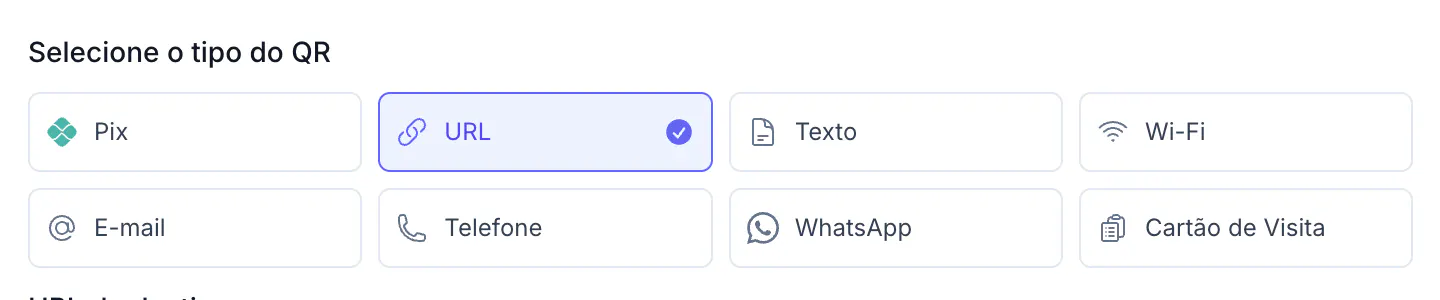
Estático ou dinâmico muda o que o código é
Você escolhe isso antes do tipo, e é a decisão que mais importa.
Estático coloca o conteúdo dentro da própria imagem. O celular lê e age na hora, sem internet: entra na rede, salva o contato, preenche o pagamento. Nada passa pela CodeQR, então nada é contado — e o conteúdo nunca muda. Só reimprimindo.
Dinâmico coloca um endereço curto dentro da imagem. O escaneamento abre uma página da CodeQR que mostra o conteúdo com um botão para agir, então os escaneamentos são contados e o conteúdo continua editável depois de impresso. Essa página abre em inglês para todo mundo — vale pesar isso se o seu público é só brasileiro.
Dois tipos fogem dessa regra, e vale saber antes de imprimir:
- O WhatsApp nunca mostra essa página. Um código dinâmico de WhatsApp manda o celular direto para a conversa.
- O Pix é oferecido só como estático. É o formato de pagamento em si que o aplicativo do banco precisa ler, então não há o que uma página fazer no meio do caminho.
Qual escolher
- Impresso uma vez, no papel, e nunca muda — a plaquinha com a senha do Wi-Fi, o código de pagamento colado no balcão. Estático é mais simples e funciona sem sinal.
- Impresso em algo caro, ou você quer saber quantas vezes foi usado — placa, tiragem de panfleto, embalagem. Dinâmico, para o conteúdo sobreviver a uma troca de número, de rede ou de preço.
Passo a passo
- Abra QR Codes e clique em Criar QR Code.
- Escolha Dinâmico ou Estático e clique em Continuar.
- Em Selecione o tipo do QR, escolha o tipo.
- Preencha os campos daquele tipo. Cada um pede coisas diferentes.
- Dê um Título para reconhecer o código na sua lista depois. Quem escaneia nunca vê isso.
- Clique em Criar QR.
Verifique se funcionou
Escaneie com um celular que não é o seu, antes de imprimir qualquer coisa. Ler o código na sua própria tela não é o mesmo teste: um código de Wi-Fi tem que oferecer entrar na rede, um de contato tem que oferecer salvar, um de pagamento tem que abrir o banco com o valor já lá.
Solução de problemas
O Pix só aparece quando o formato é Estático. Se você escolheu Dinâmico antes, volte e troque o formato.