
Convidar pessoas para o seu espaço de trabalho
Adicione colegas ao espaço de trabalho, entenda quantos assentos o seu plano inclui e saiba o que fazer quando o convite expira ou o limite estoura.

Quem trabalha nos seus links precisa de conta própria, e não de uma conta compartilhada. Esta página adiciona pessoas ao espaço de trabalho e explica as duas coisas que pegam os times de surpresa: como os assentos são contados e o que o convite faz — e não faz.
Disponibilidade
- Plano: todos incluem pelo menos um assento, e o número cresce com o plano — 1 no gratuito e no Starter, 5 no Pro, 15 no Business, 50 no Scale, 500 no Enterprise.
- Onde: Configurações → Pessoas. Só o proprietário convida.
Antes de começar
- Use e-mail corporativo. Endereço pessoal vira problema no dia em que a pessoa sai.
- Convite pendente ocupa assento. Três convites que nunca chegaram a ninguém real são três assentos indisponíveis.
Passos
- Abra Configurações → Pessoas.
- Selecione Convidar.
- Digite o e-mail da pessoa.
- Selecione Mandar convite.
A janela Convidar Colega de Equipe pede só o e-mail; o papel não é escolhido aí.
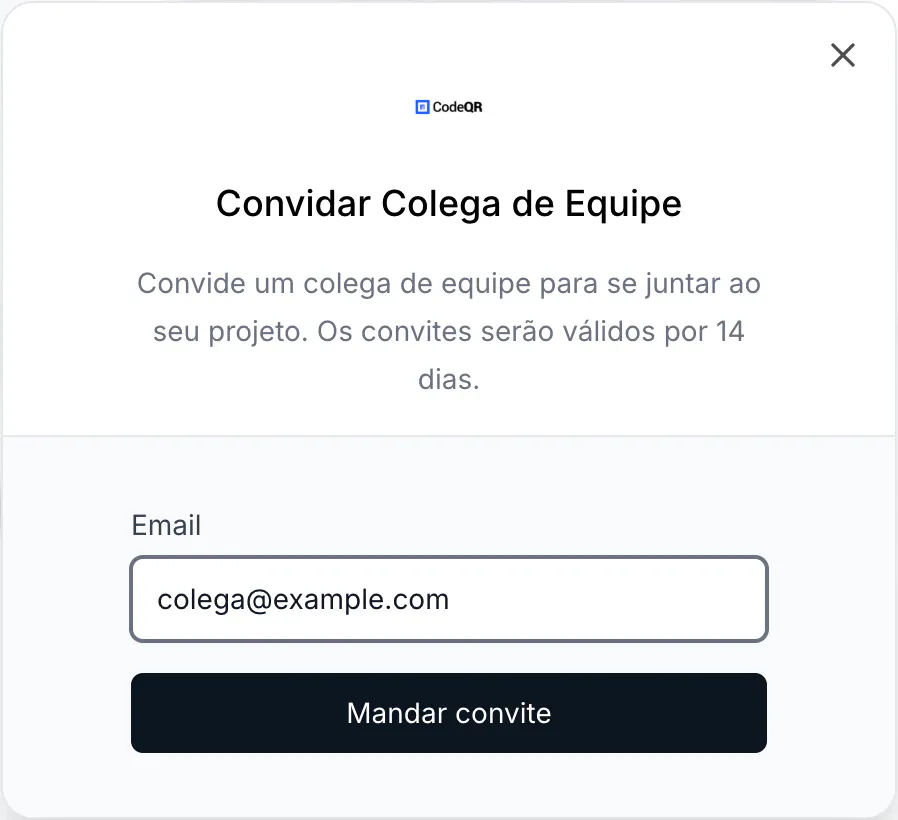
Quem aceita entra como Membro, e a promoção é feita depois, em Opções na linha da pessoa. O que o proprietário e o membro podem fazer descreve a diferença.
O convite vale por 14 dias. Os pendentes ficam na aba Convites, com o selo Expirado quando o prazo passa.
Quando o convite expira
Não existe reenvio. Use Revogar convite e mande outro — o que também libera o assento que estava preso.
Quando o limite de assentos estoura
O convite é recusado com o motivo, exibido em inglês: You have reached the limit of N users on the {Plan} plan. Please upgrade to add more users.
Dois caminhos: liberar assento revogando um convite pendente ou removendo quem não precisa mais de acesso, ou mudar para um plano com mais assentos. Repare que baixar de plano não remove ninguém — o teto cai, as pessoas ficam, e você deixa de conseguir adicionar até voltar para baixo do limite.
Remover alguém
Remover uma pessoa do espaço de trabalho não apaga nada do que ela fez. Os links, QR codes, pastas e tags dela continuam onde estão e funcionando; o que termina é o acesso.
Essa é a ordem segura quando alguém sai: tire o acesso primeiro e trate do conteúdo depois, no seu tempo. Use Remover colega de equipe em Opções.
Verifique se funcionou
Peça para a pessoa aceitar e confira Configurações → Pessoas: ela deve aparecer em Membros com o papel Membro. Se ela aceitou e está vendo outro espaço, o convite veio de outro lugar — o convite pertence ao espaço de trabalho de onde saiu.
Solução de problemas
O convite não chegou
Confira o spam e depois o filtro corporativo, que costuma descartar em silêncio. Se o endereço foi digitado errado, revogue e convide de novo — não dá para editar um convite pendente.
A pessoa aceitou e não vê nada
Provavelmente está olhando outro espaço de trabalho. O seletor no topo da barra lateral lista tudo a que a conta dela pertence.
Convidar pela tela de boas-vindas não faz nada
Use Configurações → Pessoas. O passo de convite que aparece no onboarding não entrega o convite hoje.
Não consigo convidar ninguém
Só o proprietário convida. Se você é membro, peça a um proprietário.
Alguém saiu da empresa
Remova em Configurações → Pessoas. O que a pessoa criou permanece no espaço de trabalho.