
Ativar a verificação em duas etapas
Proteja sua conta CodeQR com um código do aplicativo autenticador, salve os dez códigos de backup e saiba o que fazer se perder o celular.

Com a verificação em duas etapas ligada, uma senha roubada não basta para abrir sua conta. O login passa a pedir também um código de 6 dígitos de um aplicativo no seu celular.
Disponibilidade
- Plano: todos.
- Onde: Conta → Segurança.
- Exige uma senha na conta. Sem ela, o cartão Autenticação de Dois Fatores não aparece.
Antes de começar
- Uma senha na sua conta. Se você se cadastrou com Google, Apple, LinkedIn ou GitHub, ainda não tem — Definir ou trocar sua senha.
- Um aplicativo autenticador no celular. Qualquer app TOTP serve: Google Authenticator, Microsoft Authenticator, 1Password, Authy, Bitwarden.
- Um lugar seguro para guardar dez códigos de backup. Um gerenciador de senhas costuma ser a resposta. Não o mesmo celular.
Passo a passo
- Abra Conta → Segurança.
- Selecione Ativar autenticação de dois fatores.
- Escaneie o código QR com o aplicativo autenticador. Se o celular não conseguir escanear, digite no app o texto que está em Código para inserção manual.
!Tela de inscrição com o código QR, o código para inserção manual e o campo do código de 6 dígitos

- Digite em Código de 6 dígitos o código que o aplicativo mostra agora e selecione Verificar e ativar.
- Salve os dez códigos de backup e selecione Concluir.
!Tela dos códigos de backup com os dez códigos e o aviso de que cada um vale uma vez

Nada é ativado antes do passo 4 dar certo. Abandonar a tela no passo 3 deixa sua conta exatamente como estava, e o código que você escaneou deixa de valer depois de dez minutos.
Os códigos de backup são a parte de que as pessoas se arrependem
Dez códigos, cada um utilizável uma vez, mostrados naquela tela e nunca mais. São o único caminho de volta para a sua conta se o celular do autenticador for perdido, roubado, formatado ou trocado.
A CodeQR guarda esses códigos com hash e não consegue lê-los para você, e o suporte não pode desligar a segunda etapa no seu lugar. Sem o celular e sem um código, a conta fica fechada.
Se você já usou vários, ou não tem certeza de onde guardou, selecione Gerar novos códigos de backup no mesmo cartão. Isso emite dez novos e invalida o conjunto antigo.
O que muda no login
Digite seu e-mail, depois a senha, e a CodeQR pede o código de 6 dígitos. Um código de backup é aceito no mesmo campo.
Os botões dos provedores não são afetados. Se sua conta também está ligada ao Google, aquele botão continua entrando sem a segunda etapa — o código é pedido no caminho da senha.
Desligar
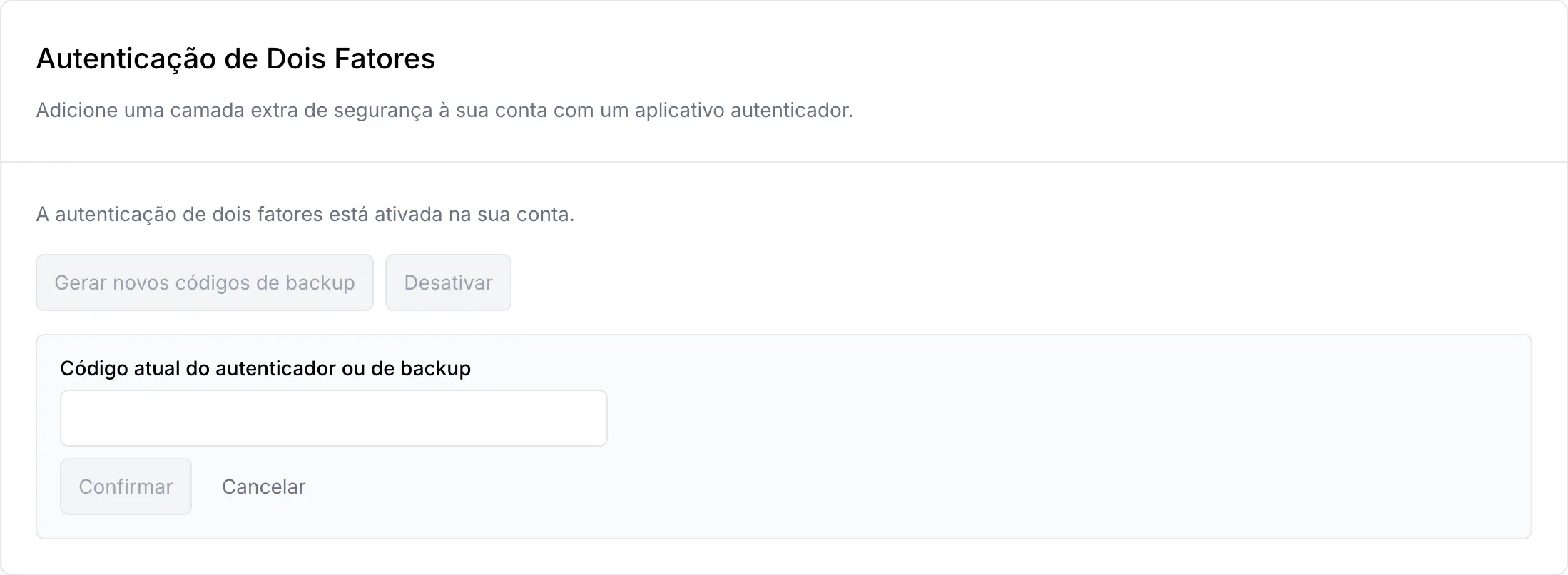
Selecione Desativar no mesmo cartão. A CodeQR pede antes um código atual do autenticador ou de backup, para que alguém que encontrou seu computador desbloqueado não consiga desligar a proteção.
Confirme que funcionou
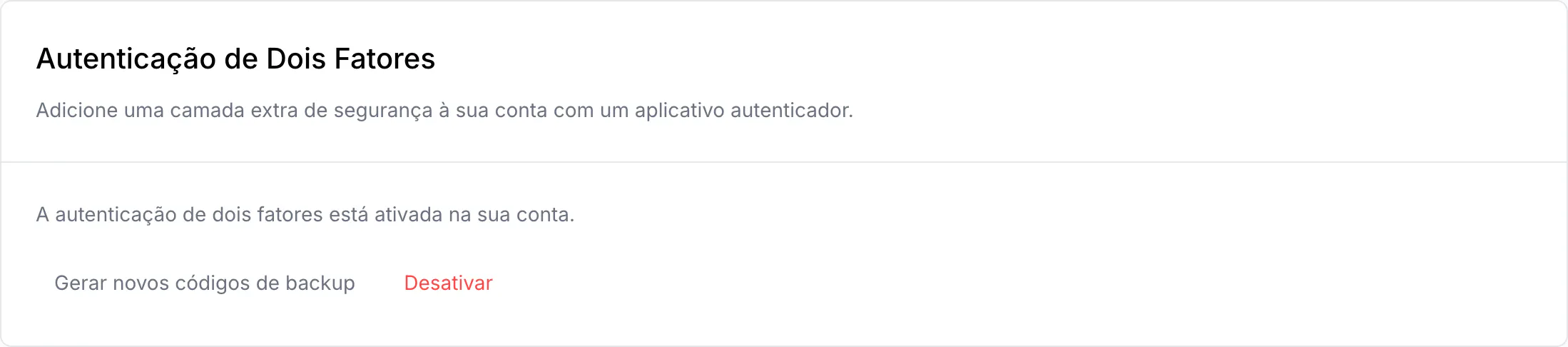
O cartão mostra A autenticação de dois fatores está ativada na sua conta. e oferece Gerar novos códigos de backup e Desativar.
Para um teste de verdade, abra uma janela anônima e entre com seu e-mail e senha. O pedido do código deve aparecer antes do painel. Mantenha a primeira janela conectada enquanto testa, para que uma surpresa não tranque você do lado de fora.
Solução de problemas
Código de verificação inválido
Quase sempre é o relógio do celular. Os códigos TOTP dependem do horário, e um celular um minuto adiantado gera códigos que a CodeQR recusa. Ligue data e hora automáticas no aparelho e tente de novo.
Confira também se você digitou o código que está na tela agora — eles mudam a cada 30 segundos, e um que acabou de virar não é aceito.
Muitas tentativas
A inscrição e a confirmação são limitadas a cinco tentativas por minuto. Espere um minuto e tente de novo.
O código QR não escaneia
Use o Código para inserção manual. Todo aplicativo autenticador tem a opção de adicionar uma conta digitando uma chave.
Você perdeu o celular e os códigos de backup
A conta não tem como ser recuperada. É exatamente para isso que a segunda etapa existe, e vale para você tanto quanto para um invasor. Se você é dono de algum espaço de trabalho, transfira a propriedade a partir de uma sessão que ainda esteja conectada, antes de perder essa também.
O cartão Autenticação de Dois Fatores não está lá
Sua conta não tem senha. Veja Definir ou trocar sua senha.