
Adicionar QR Code à Apple Wallet e à Google Wallet
Transforme o QR Code em passe da Apple Wallet ou da Google Wallet, mande um link que abre a carteira certa e saiba o que muda depois que o cliente salva.

Um passe de carteira coloca o seu QR Code no app de carteira do celular, junto com cartões de embarque e cartões de fidelidade, e a pessoa encontra o código sem procurar na galeria ou no e-mail. Para adicionar um QR Code na Apple Wallet ou na Google Wallet, a CodeQR transforma o código em passe. Você salva no seu celular ou manda para os seus clientes um link que salva no deles.
Disponibilidade
- Plano: Business ou superior. Os passes de carteira não estão disponíveis durante o período de teste; eles são liberados quando você conclui o checkout.
- Tipos de QR Code: URL, Cartão de Visita, E-mail, Telefone, Wi-Fi e Texto. Códigos de Pix e de WhatsApp não geram passe.
- Estático e dinâmico: os dois funcionam, mas o passe carrega uma coisa diferente em cada caso, e isso define o que você consegue mudar depois.
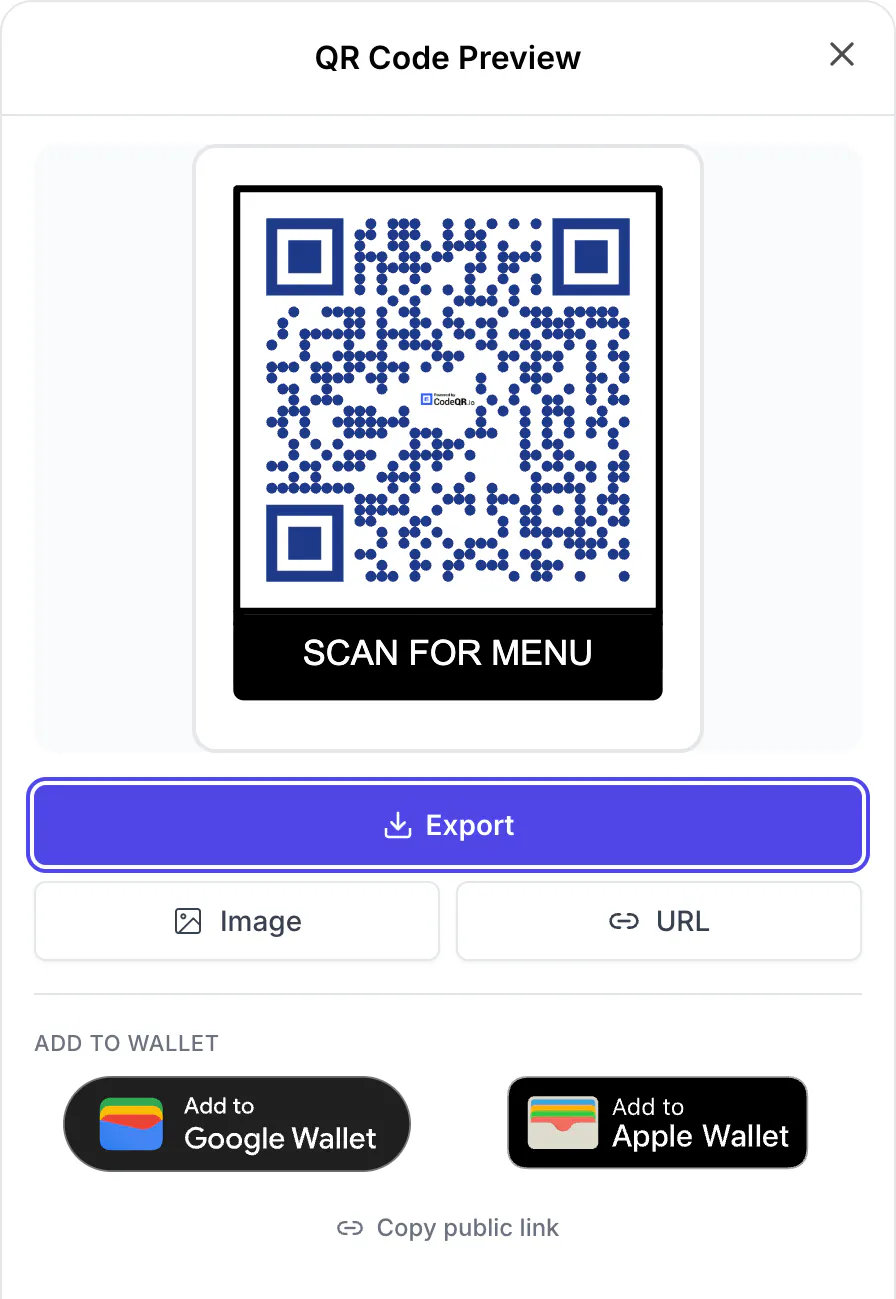
- Onde: a Visualização do código QR. Abra pelo menu do card ⋮ → Baixar, ou clique no código pequeno do card.
Código protegido por senha, código expirado ou código arquivado não gera passe.
Adicionar o passe no seu celular
- Abra QR Codes, abra o menu do card (⋮) e clique em Baixar. A Visualização do código QR abre.
- Em ADICIONAR À CARTEIRA, escolha a carteira: - Adicionar à Apple Wallet baixa um arquivo
.pkpass. No iPhone ele abre na Carteira, onde você toca em Adicionar. No computador, mande o arquivo para o iPhone (AirDrop, e-mail ou Mensagens) e abra por lá. - Adicionar à Google Wallet abre a página do Google para salvar o passe numa aba nova. Salve com a conta Google que você usa no celular Android.
Mandar o passe para os seus clientes
Abaixo dos botões de carteira, Copiar link público copia o endereço da página do passe do código, https://<seu domínio>/pass/<key>. Quem abre vê o QR Code, um botão Baixar e os dois botões de carteira, e escolhe a própria carteira.
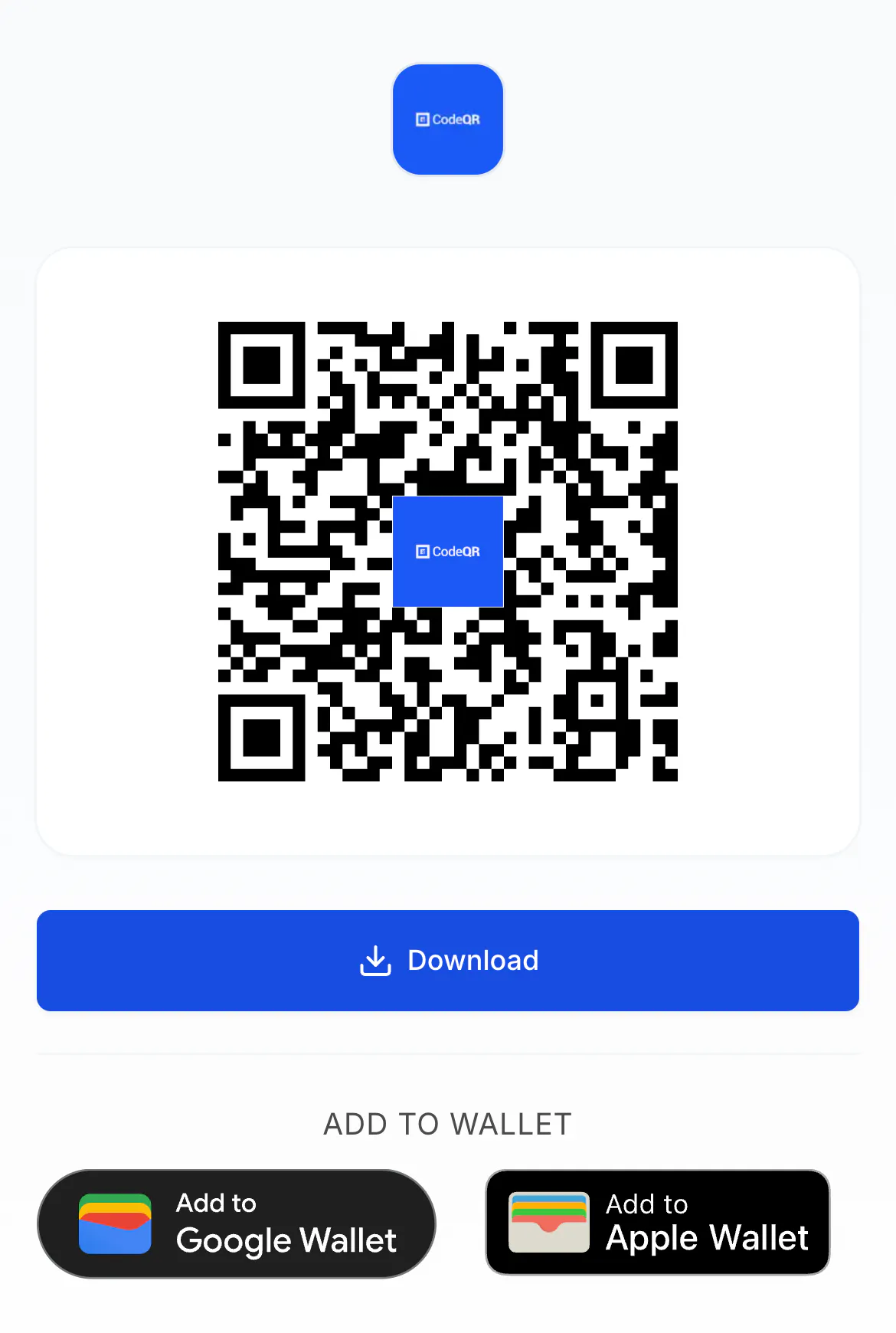
Para pular essa escolha, acrescente /add no fim do link, por exemplo https://go.example.com/pass/AbC123/add. O link decide pelo aparelho:
- iPhone, iPad e Safari no Mac: direto para a Apple Wallet.
- Android: direto para a Google Wallet.
- Todo o resto, incluindo outros navegadores de computador e os navegadores internos do Instagram, Facebook, LinkedIn, TikTok, Snapchat e LINE: a página do passe. Esses navegadores internos não conseguem entregar um passe para a carteira, então quem abre por eles cai na página.
/apple e /google no lugar de /add abrem sempre aquela carteira. O link com /add cabe bem num e-mail de confirmação de pedido ou num botão do seu site.
O que aparece no passe
- Título: o título do QR Code. Sem título, a Apple Wallet mostra o tipo em inglês ("Website", "Wi-Fi Network"…) e a Google Wallet mostra "QR Code"; por isso dê um título claro ao código antes de compartilhar o passe.
- Nome e logo no topo: o nome e o logo do seu workspace.
- Cores: na Apple Wallet o passe tem estilo fixo. Na Google Wallet ele usa a cor de fundo do QR Code.
Pela API, o objeto walletPass do QR Code troca o nome (até 64 caracteres) e o logo (PNG, JPEG ou WebP) e acrescenta uma linha de texto abaixo do código (até 40 caracteres), como o nome do associado ou o número do cartão. Também exige o plano Business ou superior, fora do período de teste.
O que muda depois que alguém salva o passe
- Código dinâmico: o passe carrega o link curto do código. Troque o destino quando precisar e todo passe salvo abre o novo, sem emitir de novo. As leituras feitas pela carteira entram nas análises como qualquer outra leitura.
- Código estático: o conteúdo fica gravado no passe. Para mudar, crie outro código e compartilhe o passe dele. Leituras de código estático nunca são contadas.
- Título, nome, logo e texto: a mudança só chega a quem salvar o passe depois dela. Quem já salvou fica com a versão antiga até salvar de novo.
- Arquivar o código marca como expirados os passes salvos na Google Wallet.
Solução de problemas
O workspace está num plano abaixo do Business ou no período de teste. Passe o mouse no botão para ver qual dos dois: no teste, a mensagem diz que os passes são liberados quando você conclui o checkout.