
Adicione um formulário de leads a um QR Code ou link curto
Crie um formulário numa Página da CodeQR, anexe-o a um link curto ou QR Code dinâmico como formulário de pré-redirecionamento, teste e leia as respostas.

Ao final deste guia você terá um link curto (e, se quiser, um QR Code dinâmico) que mostra o seu próprio formulário — nome, e-mail, o que você pedir — antes de mandar o visitante ao destino, e toda resposta fica esperando em Respostas.
Duas coisas que isto não é: um "QR Code de e-mail" (um código mailto: que abre o aplicativo de e-mail do visitante — nenhum dado é coletado) e um QR Code que aponta para um Google Forms (o visitante termina na página "resposta registrada" do Google). Para um Google Forms, Typeform ou Tally exibido antes do redirecionamento, veja Use um Google Forms ou Typeform antes do redirecionamento.
Disponibilidade
- Plano: Business ou superior (preços).
- Onde: construtor de links → Formulário de pré-redirecionamento. Mesma seção no editor de QR Code para QR Codes dinâmicos (qualquer tipo). QR Codes estáticos não podem usar.
Antes de começar
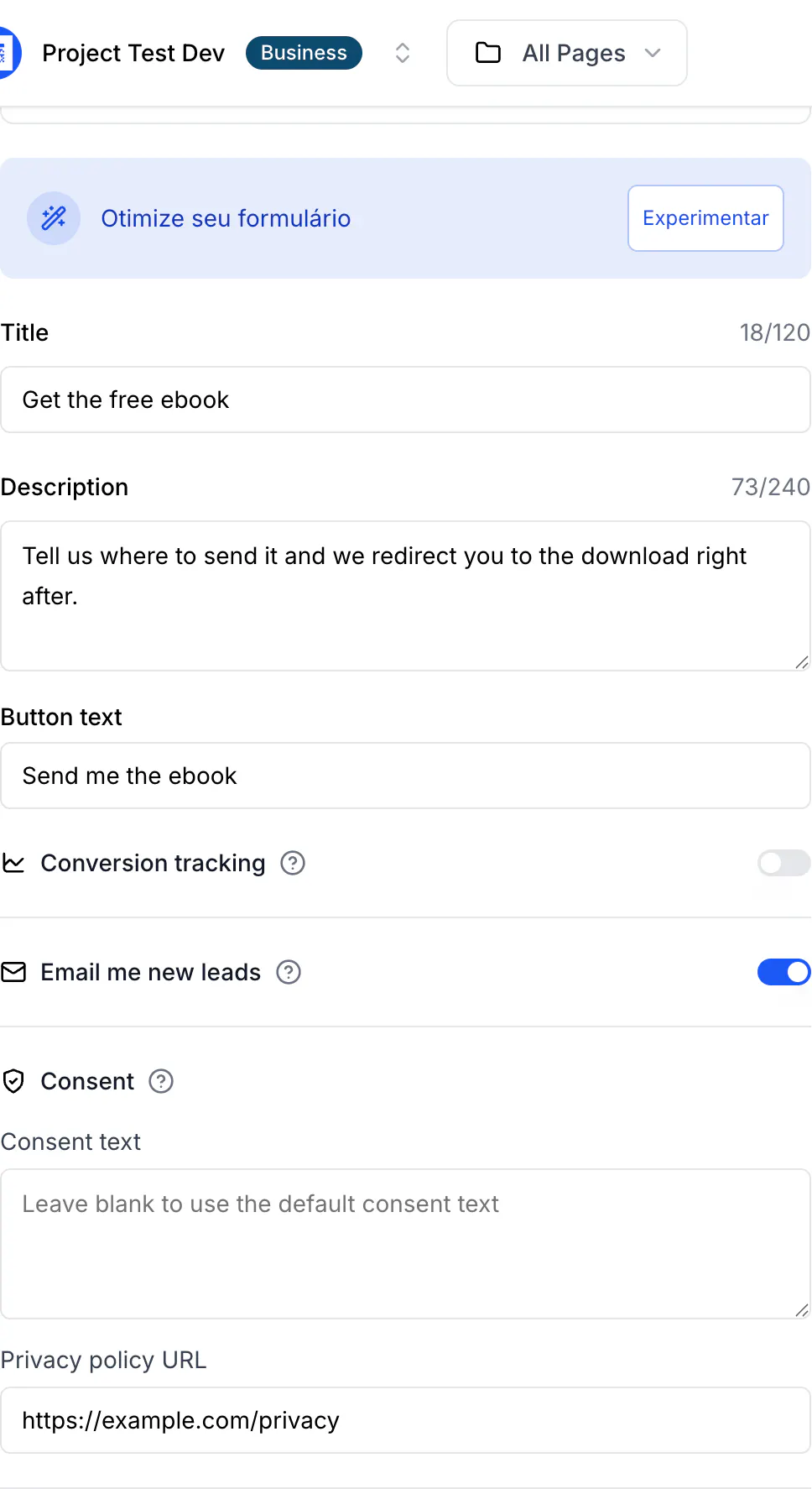
Você precisa de uma Página da CodeQR com formulário. Qualquer tipo de página com campos serve — Newsletter e Formulário de Contato são as escolhas comuns. Se já tem uma, pule para Passos.
- Abra Páginas e clique em Criar nova página.
- Escolha o tipo — por exemplo Newsletter —, informe o Nome da página e clique em Criar página.
- Em Conteúdo do Formulário, defina o Título e a Descrição que o visitante lê e o Texto do botão (o padrão é genérico; escreva o que o visitante ganha, por exemplo
Quero o e-book). - Em Campos do Formulário, mantenha os campos de que precisa e marque os obrigatórios. Menos campos convertem melhor; um campo de telefone custa conversão mesmo quando é opcional.
- Em Consentimento, mantenha o texto padrão ou escreva o seu e cole a URL da política de privacidade. O visitante precisa marcar a caixa de consentimento para o botão ficar ativo — isso não é opcional.
- Ligue Receber novos leads por e-mail para receber um e-mail por resposta e Monitoramento de conversão se quiser cada lead em Eventos e nos seus webhooks (Pro ou superior; veja Para onde vão os leads).
- Clique em Salvar e ligue o botão ao lado do nome da página, no topo do editor, para publicá-la. (Hoje uma página em rascunho também aparece no formulário; publicar mantém a página avulsa e o seletor coerentes.)
Passos
- Abra Links e clique em Adicionar Link. Para alterar um link existente, abra o menu ⋮ e escolha Editar.
- Informe a URL de destino — para onde o visitante vai depois do formulário, por exemplo
https://example.com/ebook. - Na lista de recursos opcionais, ative Formulário de pré-redirecionamento.
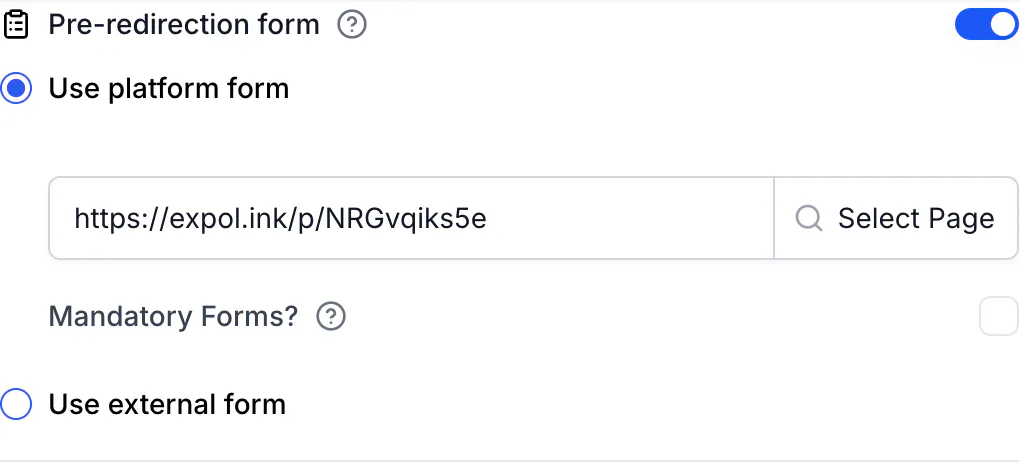
- Mantenha Usar formulário da plataforma selecionado e clique em Selecionar página.
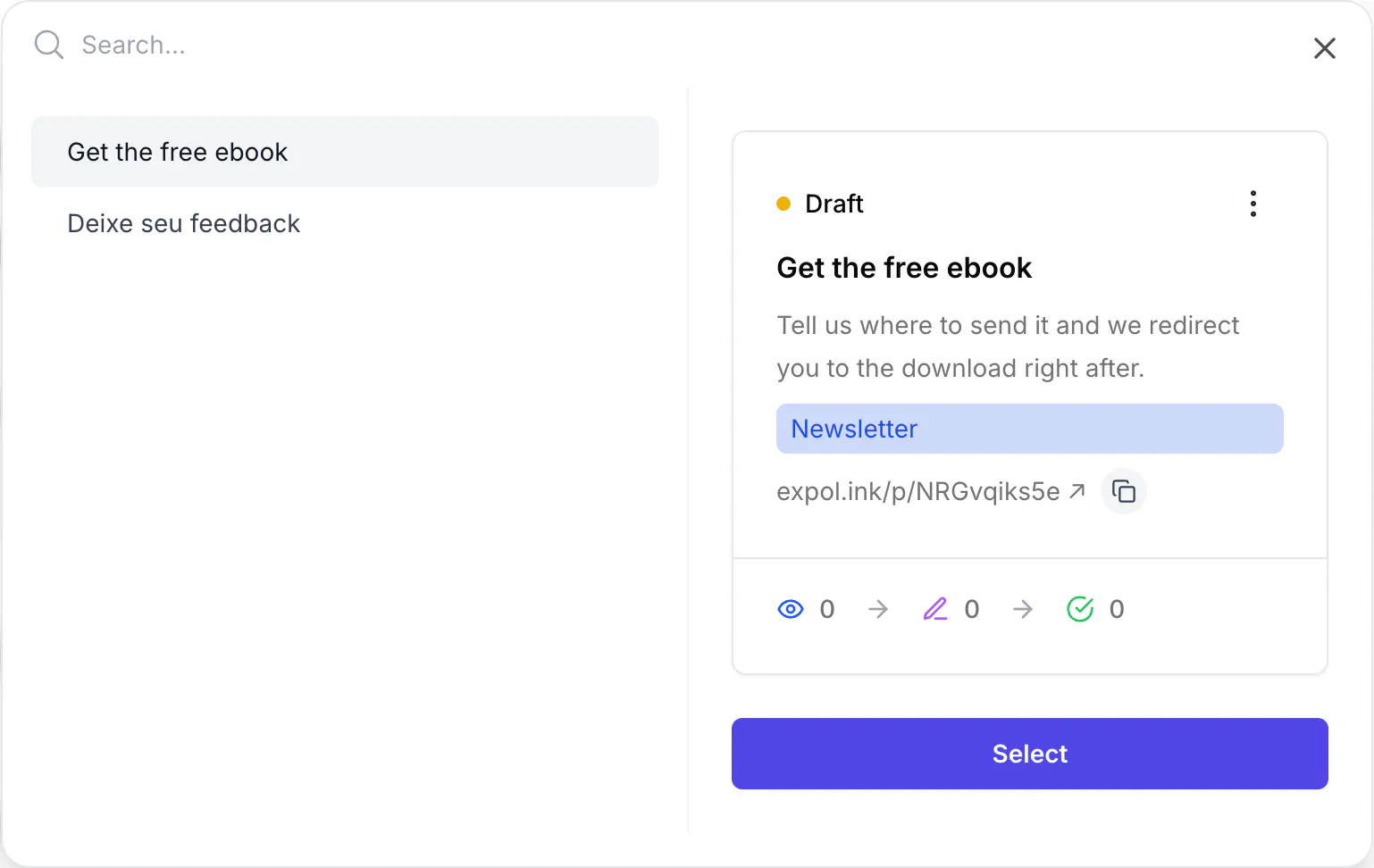
- No seletor, pesquise ou role até a sua página e clique em Selecionar. A URL da página (por exemplo
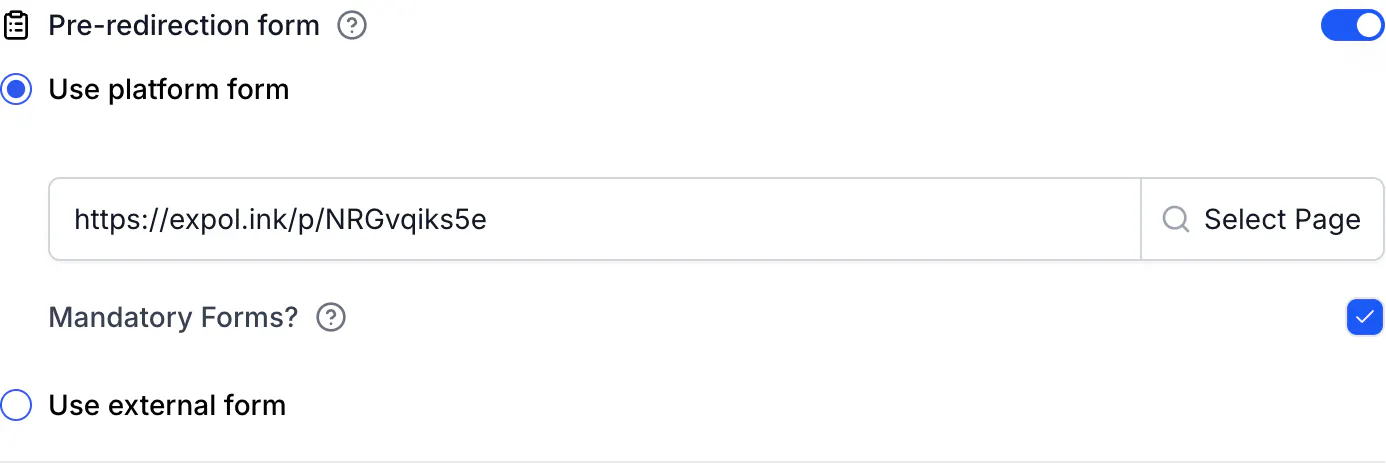
https://go.example.com/p/NRGvqiks5e) preenche o campo. O seletor lista todas as páginas do workspace — escolha uma que tenha formulário. - Deixe Preenchimento obrigatório? desmarcado se o visitante puder pular o formulário, ou marque para remover o botão de fechar. Veja Torne o formulário obrigatório ou deixe o visitante pular.
- Clique em Criar link (ou Salvar link).
Para um QR Code: abra QR Codes → Criar QR Code, escolha Dinâmico, selecione o tipo (URL, WhatsApp ou outro), preencha o destino e repita os passos 3–6 na seção Formulário de pré-redirecionamento do editor. Salve.
O mesmo pela API
POST https://api.codeqr.io/links com os quatro campos do formulário. pageUrl é a URL pública da página — copie do card da página em Páginas; o servidor não a deriva de pageId.
Requisição:
curl -X POST https://api.codeqr.io/links \
  -H "Authorization: Bearer codeqr_xxxxxxxxxxxxxxxxxxxxxxxx" \
  -H "Content-Type: application/json" \
  -d '{
    "url": "https://example.com/whitepaper",
    "domain": "go.example.com",
    "key": "whitepaper",
    "preRedirection": true,
    "pageId": "cmsx4bmpm0001a0d0hwow7468",
    "pageUrl": "https://go.example.com/p/NRGvqiks5e",
    "isFormMandatory": true
  }'
Resposta (200 OK, resumida aos campos relevantes):
{
  "id": "cmsx55jec0003ui96u4owiiyb",
  "domain": "go.example.com",
  "key": "whitepaper",
  "url": "https://example.com/whitepaper",
  "preRedirection": true,
  "pageId": "cmsx4bmpm0001a0d0hwow7468",
  "pageUrl": "https://go.example.com/p/NRGvqiks5e",
  "isFormMandatory": true,
  "shortLink": "https://go.example.com/whitepaper",
  "qrCode": "https://api.codeqr.io/qr?url=https://go.example.com/whitepaper?qr=1"
}
Os mesmos campos funcionam em PUT /links/{linkId}, POST /qrcodes (com "static": false) e PUT /qrcodes/{qrcodeId}. Payloads completos, todos os erros de validação e as notas de automação estão em Configure formulários de pré-redirecionamento pela API. O servidor MCP não define esses campos hoje.
Como verificar
- Abra o link curto numa janela anônima (ou escaneie o QR Code com um celular que não o abriu na última hora). O formulário aparece sobre uma prévia desfocada do destino.
- Preencha, marque Li e concordo e toque no botão. Você cai no destino.
- Abra o link de novo na mesma janela: você vai direto ao destino — o formulário é pulado por uma hora por navegador. É o esperado; use outra janela anônima para ver o formulário de novo.
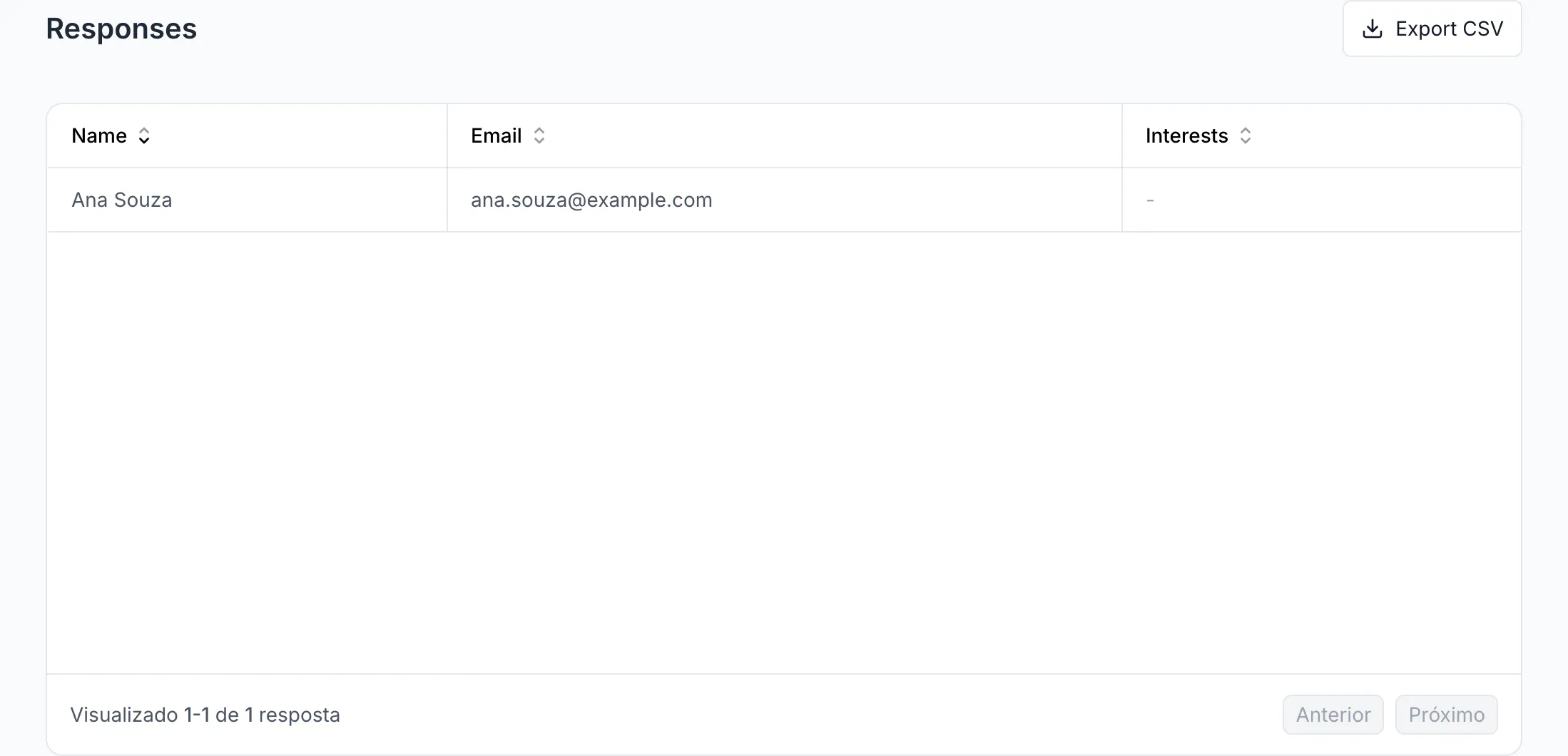
- Em Páginas → sua página → Respostas, a linha está lá. Exportar CSV baixa a resposta com uma coluna por campo.
Sem navegador, os cabeçalhos da resposta contam a história:
curl -sI -A "Mozilla/5.0 (iPhone; CPU iPhone OS 17_5 like Mac OS X)" https://go.example.com/whitepaper | grep -iE "^HTTP|x-pathname|set-cookie"
# HTTP/2 200
# set-cookie: cq_id=…; Path=/whitepaper; Max-Age=3600
# x-pathname: /go.example.com/pre-redirection/whitepaper/link

curl -sI -b "skipForm=FORM_FILLED" https://go.example.com/whitepaper | grep -iE "^HTTP|location"
# HTTP/2 302
# location: https://example.com/whitepaper
O 200 é a página do formulário; com o cookie skipForm o link se comporta como qualquer outro link curto.
Solução de problemas
O formulário apareceu uma vez e agora o link vai direto ao destino
A CodeQR grava um cookie skipForm por uma hora naquele link depois de um envio ou de um pulo. Abra uma janela anônima, outro navegador, ou espere uma hora. Robôs e prévias de link também nunca veem o formulário.
O botão continua cinza
O visitante não marcou Li e concordo. A caixa de consentimento é obrigatória em todo formulário da CodeQR; não há configuração para removê-la.
A página que eu quero não está no seletor
O seletor lista só as páginas do workspace atual. Crie a página neste workspace ou selecione o workspace certo antes.
O construtor de links mostra o selo Business no botão
O workspace está no plano Free, Starter ou Pro. Faça upgrade para Business ou deixe o botão desligado.
No editor de QR Code o botão está desabilitado
O QR Code é Estático. Crie um QR Code Dinâmico; códigos estáticos codificam o destino diretamente e não conseguem mostrar formulário.