
Um QR Code para várias unidades do negócio
Use um QR Code para várias unidades, filiais ou franquias: a CodeQR manda cada leitura à página do estado, cidade ou país do visitante. Passo a passo.

Um QR Code para várias unidades funciona assim: a CodeQR vê onde o visitante está quando lê o código e o manda para a página do estado, da cidade ou do país dele. Você imprime um código só, ou compartilha um link só, e cada unidade ou filial mantém a própria página. Duas unidades na mesma cidade não dá para separar.
Qual atributo serve
A localização vem do endereço IP do visitante. A CodeQR não mede distância, então a regra combina com um lugar que você nomeia. Ela não procura a unidade mais próxima.
| Atributo | Serve para | Confiabilidade |
|---|---|---|
País | Unidades em países diferentes | Confiável |
Região (estado) | Unidades em estados ou províncias diferentes | Aproximada |
Cidade | Uma unidade por cidade | Aproximada |
Uma VPN, uma rede corporativa ou uma operadora de celular pode colocar o visitante em outro lugar. Quem está em um lugar desconhecido vai para a URL de destino, então deixe nela uma página que liste todas as unidades.
Disponibilidade
- Plano: as Regras inteligentes ficam no Business ou superior (preços). Para testar, escolha Business em PLANO PARA TESTAR, na etapa de plano do onboarding, e clique em Iniciar Teste Grátis. O seletor começa em Pro, e cada workspace tem um teste.
- Antes de imprimir: os códigos criados durante um teste sem cartão ficam nos domínios curtos gratuitos. Crie o código que vai para a impressão depois do checkout.
- Códigos: QR Codes dinâmicos do tipo URL. Os links curtos têm a mesma seção.
Mande cada visitante à sua unidade
Neste exemplo, quem está em São Paulo, no Rio de Janeiro ou em Minas Gerais vai para a página da unidade daquele estado. Todos os outros caem em uma página que lista as unidades.
- Abra QR Codes e clique em Criar QR Code.
- Em Selecione o formato do QR Code, escolha Dinâmico e clique em Continuar.
- Em Selecione o tipo do QR, deixe URL.
- Em URL de destino, cole a página que lista todas as unidades, por exemplo
https://example.com/unidades. - Ative Regras inteligentes.
- Na primeira regra, escolha Região (estado), é,
SP, e cole a página de São Paulo na URL de destino dela,https://example.com/unidades/sao-paulo. - Clique em Adicionar regra e faça o mesmo para
RJ, comhttps://example.com/unidades/rio-de-janeiro, e paraMG, comhttps://example.com/unidades/belo-horizonte. - Clique em Criar QR Code.
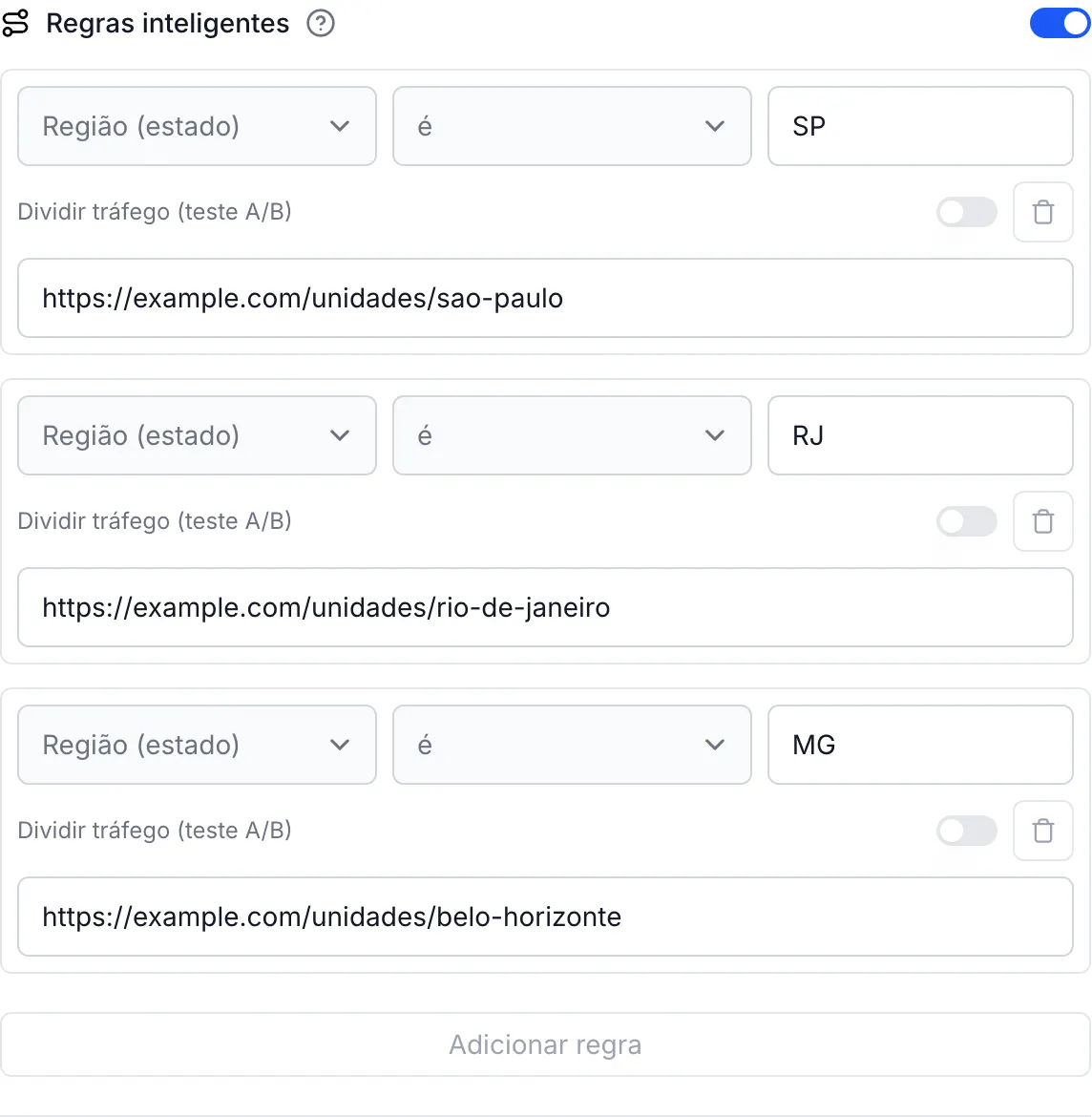
As regras rodam de cima para baixo e vale a primeira que combinar. Cada regra tem uma condição, e você pode ter até 20 regras. Para uma regra por cidade, escolha Cidade e digite o nome dela.
Para um link curto em vez de um código, use a mesma seção Regras inteligentes no criador de links.
O que observar
Duas unidades na mesma cidade
As regras não separam as duas: a localização é aproximada no nível da cidade, e a regra compara o nome da cidade, não a rua. Imprima um código por unidade. Se o código coleta avaliações no Google, veja QR Code de avaliação Google para duas unidades e a página do QR Code para avaliações do Google.
O mesmo código de estado em dois países
Região (estado) recebe o código do estado, e esse código não está preso a um país. Em um teste, uma regra para AL, pensada para Alabama, também pegou um visitante de Alagoas, no Brasil.
- Se o seu negócio atua em um país só, isso não afeta você.
- Se atua em mais de um, coloque uma regra de País primeiro. As regras rodam em ordem e vale a primeira que combinar. Se a sua sede está no Brasil, uma primeira regra País, não é, Brazil manda quem está fora do Brasil para uma página internacional, e as regras de estado logo abaixo só enxergam visitantes no Brasil. No mesmo teste, uma regra de País antes das regras de estado manteve o visitante de Alagoas fora da regra do Alabama.
Os nomes de países e continentes aparecem em inglês na lista da interface, como Brazil e Germany.
Uma regra tem uma só condição. Para combinar duas, veja Redirecionar por país e aparelho ao mesmo tempo.
Grafia da cidade
Uma regra de Cidade precisa combinar com o nome que os dados de localização usam, acentos inclusive. Maiúsculas não importam, então belo horizonte combina com Belo Horizonte, mas Sao Paulo não combina com São Paulo. Uma cidade vizinha também não combina: uma regra para São Paulo não pega um visitante em Guarulhos. Acrescente uma regra para cada cidade que você atende.
Deixe um destino para todos os outros
A URL de destino é a página de todo visitante que não se encaixa em nenhuma regra. Aponte para uma página que liste todas as unidades, não para uma filial só, assim quem vem de um lugar fora da lista ainda consegue escolher a sua.
Quando uma unidade impressa muda
O código impresso não muda. Se uma unidade fecha, abra o código, troque a URL de destino daquela regra pela página de outra unidade ou pela página que lista todas, e clique em Salvar QR Code. A próxima leitura já segue a mudança. Veja Altere o link de um QR Code já impresso.
Faça o mesmo pela API
Envie rules ao criar o código:
curl -X POST https://api.codeqr.io/qrcodes \
  -H "Authorization: Bearer codeqr_xxxxxxxxxxxxxxxxxxxxxxxx" \
  -H "Content-Type: application/json" \
  -d '{
    "type": "url",
    "static": false,
    "domain": "go.example.com",
    "key": "encontre-nos",
    "url": "https://example.com/unidades",
    "rules": [
      { "attribute": "region", "operator": "equals", "value": "SP", "url": "https://example.com/unidades/sao-paulo" },
      { "attribute": "region", "operator": "equals", "value": "RJ", "url": "https://example.com/unidades/rio-de-janeiro" },
      { "attribute": "region", "operator": "equals", "value": "MG", "url": "https://example.com/unidades/belo-horizonte" }
    ]
  }'
Pelo MCP, create_link e update_link aceitam rules. As ferramentas de QR Code não aceitam, então use a API ou o editor para um código.
Confira se funciona
A localização depende da rede, então teste onde os seus clientes leem o código. Leia o código com um celular em cada região, no 4G ou 5G e no Wi-Fi, porque os dois podem colocar o celular em lugares diferentes. Depois de leituras reais, abra a Análise do código e a aba URLs, que lista as leituras por destino, para ver qual página de unidade as pessoas receberam.
Pelo terminal, este comando mostra para onde o código manda a rede em que ele roda:
curl -sI https://go.example.com/encontre-nos | grep -i '^location'
Perguntas frequentes
Ele manda para a unidade que você ligou ao estado, à cidade ou ao país dela. A CodeQR não calcula distância, então escreva uma regra para cada lugar que você atende.