
QR Code de avaliação Google para duas unidades
QR Code de avaliação Google para duas unidades: um código impresso, duas páginas de avaliação, 70/30 ou outra divisão. Política do Google e passo a passo.

Um QR Code de avaliação Google impresso pode mandar os clientes às páginas de avaliação de duas unidades, por exemplo 70% para uma unidade nova e 30% para a mais antiga. A CodeQR faz isso com uma divisão de tráfego. O Google espera que a avaliação venha de uma experiência real com o negócio avaliado, e a divisão envia as pessoas a uma unidade por sorteio, então confira antes se ela serve para o seu caso.
Decida se você precisa de uma divisão
- Se cada unidade tem o seu balcão, recibo ou nota fiscal, imprima um código por unidade, cada um com o link de avaliação daquela unidade. O cliente avalia o lugar que o atendeu, e você não precisa de regras nem de plano pago.
- Se as suas unidades ficam em estados ou países diferentes, mande os visitantes por Região (estado) ou País. Veja Um QR Code para várias unidades do negócio.
- Se uma única peça impressa é compartilhada por unidades que atendem os mesmos clientes, como um panfleto ou um adesivo de veículo, a divisão serve.
Uma regra por Cidade não separa duas unidades na mesma cidade. A localização vem do endereço IP do visitante, que é aproximado nesse nível.
O que a política do Google diz
Da página Conteúdo proibido e restrito do Google, lida em 4 de novembro de 2026:
"As contribuições feitas no Google Maps, como avaliações ou classificações, devem refletir uma experiência real, autêntica e imparcial com um lugar ou uma empresa"
A mesma página diz que o Google não permite que comerciantes ou usuários "Solicitem ou incentivem a postagem de conteúdo que não representa uma experiência genuína" nem que comerciantes "Desencorajem ou proíbam avaliações negativas ou peçam avaliações positivas aos clientes de forma seletiva".
As páginas do Google não falam em dividir um link entre duas unidades, então a CodeQR não consegue dizer como o Google trata isso. A nossa leitura desse texto: não mande um cliente avaliar uma unidade que ele nunca usou, nem use regras para mandar ao Google só os clientes satisfeitos.
O Google pode remover avaliações que considere em violação e restringir um perfil. Um dos exemplos que ele dá: "O Perfil da Empresa não vai receber novas avaliações ou notas por um período determinado".
Disponibilidade
- Plano: as Regras inteligentes ficam no Business ou superior (preços). Para testar, escolha Business em PLANO PARA TESTAR, na etapa de plano do onboarding, e clique em Iniciar Teste Grátis. O seletor começa em Pro, e cada workspace tem um teste.
- Antes de imprimir: os códigos criados durante um teste sem cartão ficam nos domínios curtos gratuitos. Crie o código que vai para a impressão depois do checkout.
- Códigos: QR Codes dinâmicos do tipo URL.
Pegue o link de avaliação de cada unidade
O Google entrega o link no Perfil da Empresa de cada unidade:
- Acesse o Perfil da Empresa da primeira unidade.
- Selecione Ler avaliações e depois Receba mais avaliações.
- Copie o link da avaliação: selecione Copiar.
- Repita para a segunda unidade.
Essa tela também oferece um QR Code. Copie o link, porque o código que você imprime é o que você cria na CodeQR.
Monte a divisão
- Abra QR Codes e clique em Criar QR Code.
- Em Selecione o formato do QR Code, escolha Dinâmico e clique em Continuar.
- Em Selecione o tipo do QR, deixe URL.
- Em URL de destino, cole o link de avaliação da unidade que deve receber todas as leituras caso você desligue a divisão depois.
- Ative Regras inteligentes.
- Na primeira regra, abra a lista de atributos e escolha Todo o tráfego. Dois campos URL da variante aparecem.
- Cole um link de avaliação em cada campo e defina os pesos, por exemplo
70e30. Eles precisam somar 100. - Clique em Criar QR Code.
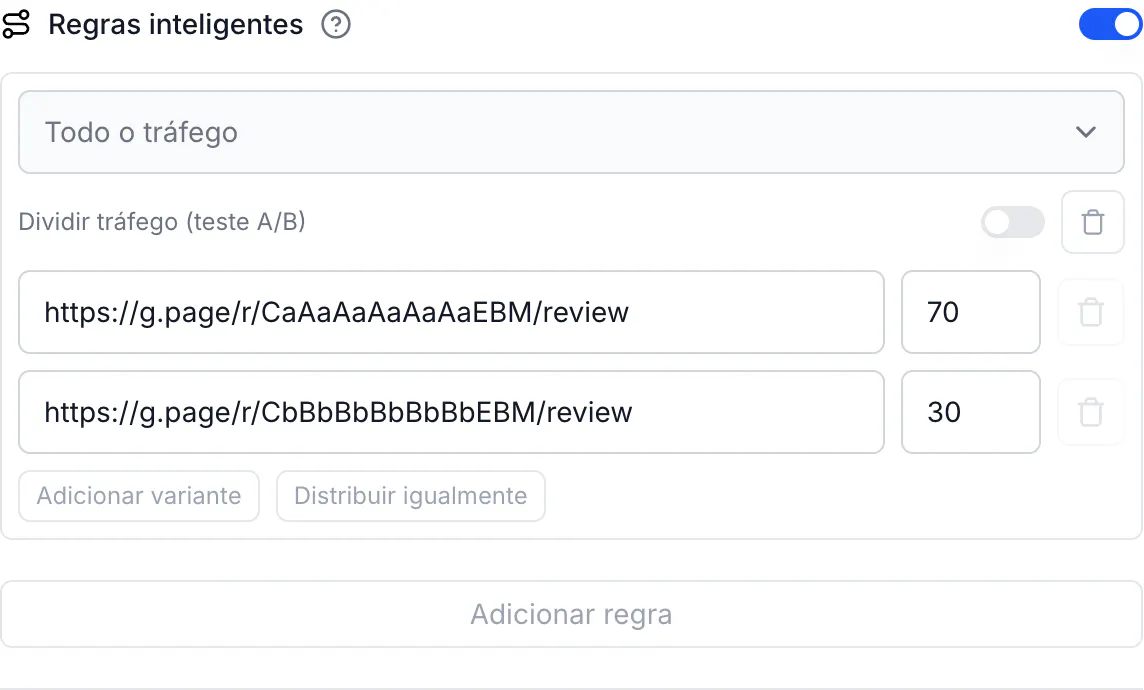
Em uma regra Todo o tráfego, a chave Dividir tráfego (teste A/B) parece desligada, mas uma regra sem condição sempre divide.
O que esperar
A divisão é aproximada: em um teste com 300 visitantes novos a 70/30, 215 foram para o primeiro link e 85 para o segundo. Quem volta cai na mesma página por 1 hora, ou por 30 dias com o Monitoramento de conversão ligado.
A aba URLs da Análise do código mostra as leituras por link de avaliação. A CodeQR não sabe se alguém deixou uma avaliação. Quem mostra isso é o Perfil da Empresa de cada unidade, no Google.
Mude ou encerre a divisão
O código impresso continua o mesmo nos dois casos.
- Para mudar a proporção, edite os pesos e clique em Salvar QR Code. Quem volta pode ir para a outra página.
- Para usar uma unidade só, desative Regras inteligentes e clique em Salvar QR Code. Toda leitura passa a ir para a URL de destino, então confira se ela tem o link que você quer. Peso 0 não é aceito.
Faça o mesmo pela API
curl -X POST https://api.codeqr.io/qrcodes \
  -H "Authorization: Bearer codeqr_xxxxxxxxxxxxxxxxxxxxxxxx" \
  -H "Content-Type: application/json" \
  -d '{
    "type": "url",
    "static": false,
    "domain": "go.example.com",
    "key": "avalie-nos",
    "url": "https://g.page/r/CaAaAaAaAaAaEBM/review",
    "rules": [
      { "split": [
        { "url": "https://g.page/r/CaAaAaAaAaAaEBM/review", "weight": 70 },
        { "url": "https://g.page/r/CbBbBbBbBbBbEBM/review", "weight": 30 }
      ] }
    ]
  }'
Para encerrar a divisão, atualize o código com { "rules": null }. As ferramentas de QR Code do MCP não aceitam rules.
Confira se funciona
Abra o link curto várias vezes em janelas anônimas, porque cada janela nova conta como um visitante novo. Pelo terminal, cada requisição sem cookie é um visitante novo, e o mesmo cookie sempre recebe a mesma página:
for i in 1 2 3 4 5 6; do curl -sI https://go.example.com/avalie-nos | grep -i '^location'; done
curl -sI -b "cq_id=testvisitor0001" https://go.example.com/avalie-nos | grep -i '^location'
Perguntas frequentes
As páginas do Google não falam disso. Elas pedem que a avaliação reflita uma experiência real com o negócio e proíbem pedir avaliações positivas de forma seletiva. A divisão só serve quando as duas unidades atendem os mesmos clientes. Quando o cliente sabe qual unidade o atendeu, use um código por unidade.