
Como colocar vários links em um QR Code
Monte um QR Code com vários links: a CodeQR manda cada visitante ao link certo com Regras inteligentes, ou o código abre uma página com botões. Veja como.

Um QR Code com vários links é um endereço curto que leva a mais de um lugar, porque cada leitura abre uma página só. Há dois jeitos de montar: a CodeQR escolhe o link de cada visitante sozinha, ou o visitante escolhe numa página de botões. O primeiro você faz com as Regras inteligentes. No segundo, o código aponta para uma página sua.
De qual dos dois você precisa
| O que você quer | Quem escolhe | Como fazer na CodeQR |
|---|---|---|
Quem usa iPhone vai para a App Store e quem usa Android vai para o Google Play | A CodeQR | Regras inteligentes por Dispositivo |
Cada país abre a sua própria página | A CodeQR | Regras inteligentes por País |
Cada visitante vê a página no seu idioma | A CodeQR | Regras inteligentes por Idioma |
Uma parte das leituras vai para cada página | A CodeQR | Regras inteligentes com Dividir tráfego (teste A/B) |
Cardápio, site e Instagram em botões para tocar | O visitante | Uma página sua, aberta por um código dinâmico |
Com as Regras inteligentes, o visitante não vê escolha nenhuma. Ele lê o código e cai direto em uma página.
Disponibilidade
- Plano: as Regras inteligentes ficam no Business ou superior (preços). Para testar, escolha Business em PLANO PARA TESTAR, na etapa de plano do onboarding, e clique em Iniciar Teste Grátis. O seletor começa em Pro, e cada workspace tem um teste.
- Códigos: QR Codes dinâmicos do tipo URL. Os links curtos têm a mesma seção. Um código estático não aceita regras, porque o destino já está gravado na imagem.
- Necessidade mais simples: se você só quer destinos por iPhone, Android ou país, Segmentação iOS, Segmentação Android e Segmentação Geográfica estão disponíveis a partir do Starter.
Mande cada visitante ao link certo
Neste exemplo, quem usa iPhone vai para a App Store, quem usa Android vai para o Google Play, quem fala espanhol em outro aparelho vai para uma página em espanhol, e todos os outros vão para a página inicial.
- Abra QR Codes e clique em Criar QR Code.
- Em Selecione o formato do QR Code, escolha Dinâmico e clique em Continuar.
- Em Selecione o tipo do QR, deixe URL.
- Em URL de destino, cole a página para quem não se encaixa em nenhuma regra, por exemplo
https://example.com/home. - Ative Regras inteligentes.
- Na primeira regra, escolha Dispositivo, é, iOS, e cole o link da App Store na URL de destino dela.
- Clique em Adicionar regra e faça o mesmo para cada um dos outros links.
- Clique em Criar QR Code.
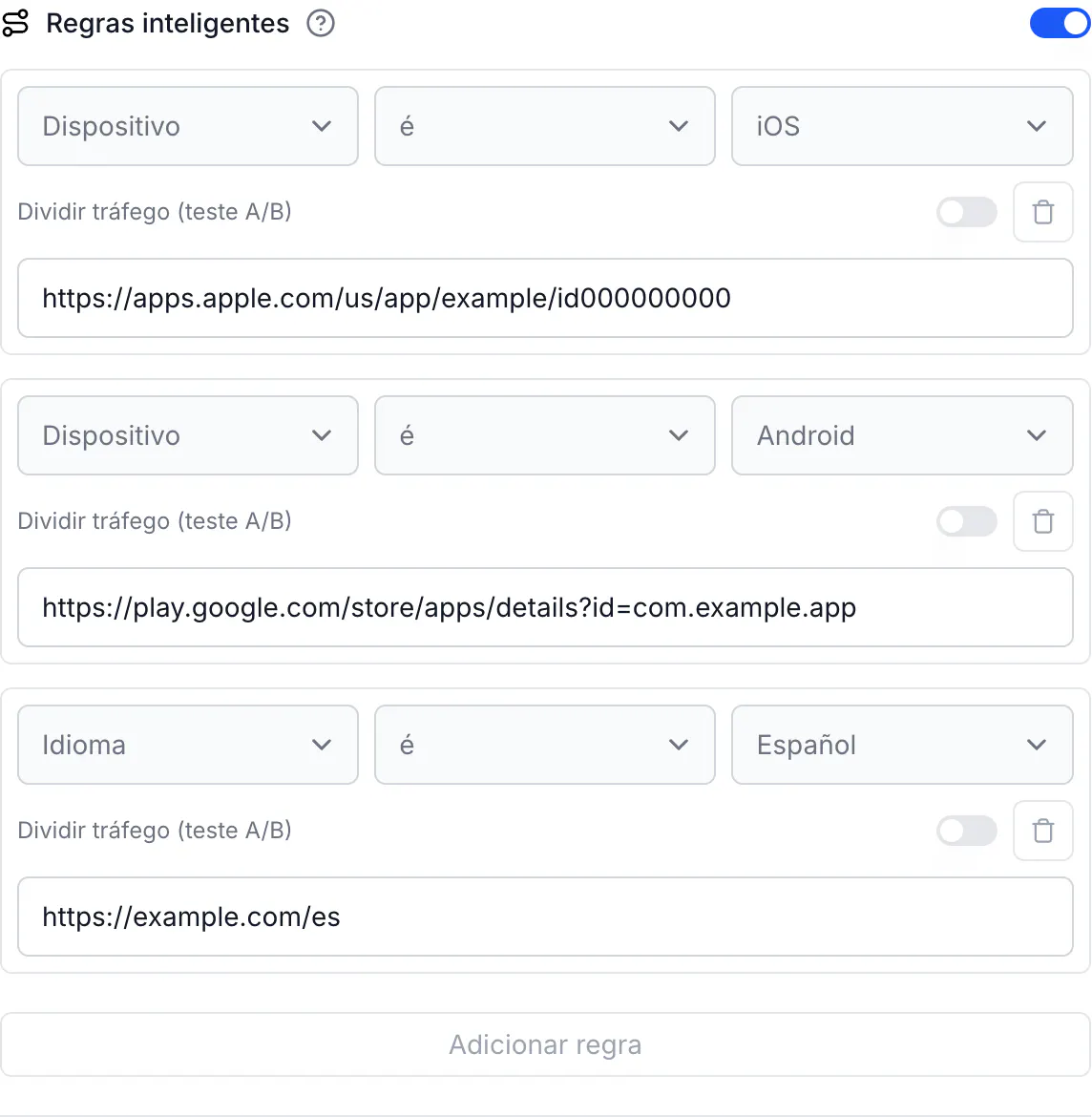
As regras rodam de cima para baixo e vale a primeira que combinar. Neste exemplo, quem fala espanhol e usa iPhone vai para a App Store, porque a regra do iOS vem antes. Os nomes dos idiomas, como Español, aparecem na própria língua em qualquer idioma da interface.
Para um link curto em vez de um código, use a mesma seção Regras inteligentes no criador de links.
Deixe o visitante escolher em botões
A CodeQR não tem um tipo de página que lista links como botões. As Páginas são formulários: contato, feedback, inscrição em newsletter e o cartão de visita digital, que mostra seus dados de contato e seus perfis nas redes sociais.
Para oferecer uma escolha, monte a página no seu site ou em uma ferramenta de link na bio e aponte um QR Code dinâmico para ela. Isso funciona em todos os planos, inclusive no Free. Se você mudar a página de lugar, altere o destino e o código impresso continua funcionando.
Limites
- Até 20 regras por código.
- Uma condição por regra. Para combinar duas, veja Redirecionar por país e aparelho ao mesmo tempo.
- Uma divisão envia o tráfego para 2 a 4 páginas, com pesos que somam 100.
- As regras de idioma cobrem dez idiomas. Veja Criar um QR Code em vários idiomas.
Faça o mesmo pela API
Envie rules ao criar o código:
curl -X POST https://api.codeqr.io/qrcodes \
  -H "Authorization: Bearer codeqr_xxxxxxxxxxxxxxxxxxxxxxxx" \
  -H "Content-Type: application/json" \
  -d '{
    "type": "url",
    "static": false,
    "domain": "go.example.com",
    "key": "comece-aqui",
    "url": "https://example.com/home",
    "rules": [
      { "attribute": "device", "operator": "equals", "value": "iOS", "url": "https://apps.apple.com/us/app/example/id000000000" },
      { "attribute": "device", "operator": "equals", "value": "Android", "url": "https://play.google.com/store/apps/details?id=com.example.app" },
      { "attribute": "language", "operator": "equals", "value": "es", "url": "https://example.com/es" }
    ]
  }'
Pelo MCP, create_link e update_link aceitam rules. As ferramentas de QR Code não aceitam, então use a API ou o editor para um código.
Confira se funciona
Leia o código com um iPhone e com um Android. Para testar pelo computador, envie o user agent de um celular e veja para onde o código redireciona:
curl -sI -A "Mozilla/5.0 (iPhone; CPU iPhone OS 18_0 like Mac OS X)" https://go.example.com/comece-aqui | grep -i '^location'
# location: https://apps.apple.com/us/app/example/id000000000
Depois, a aba URLs da Análise do código lista as leituras por destino.
Perguntas frequentes
Não. Uma leitura abre uma página. As ferramentas vendidas como QR Code "multilink" ou "multi-URL" escolhem um destino para o visitante ou abrem uma página de botões.