
Veja cada clique e leitura no registro de Events
Uma linha por clique, leitura de QR ou visita a página em Eventos da CodeQR — país, dispositivo, navegador, referenciador e hora — filtre e exporte.

Ao final deste guia você vai usar a página Eventos para olhar cliques, leituras e visitas individuais — quando aconteceram, de onde, em quê — e vai saber quais caminhos existem hoje para tirar os dados da CodeQR.
Disponibilidade
- Plano: Eventos fica completo a partir do Pro. Workspaces Free e Starter veem linhas de exemplo atrás de um aviso de upgrade. Pela API,
GET /eventsexige Pro ou acima. - Onde: Eventos na barra lateral (também pelo ícone à direita do gráfico do Analytics). Os controles Filter e de período são os mesmos do Analytics.
Antes de começar
- Eventos lista o que o Analytics conta: uma linha por clique, leitura de QR ou visita a página que passou pelas regras de contagem (robôs excluídos, um visitante a cada 5 minutos por link). É o lugar para responder "o que aconteceu às 15h", e não "quantos".
- A lista só mostra eventos de links e QR codes que ainda existem. Quando você exclui um link, os eventos dele saem do registro e do cartão de links, mas os totais do workspace os mantêm.
- Visitantes individuais não são identificados. Não há nome, e-mail nem endereço IP num clique; a coluna de endereço IP existe, mas fica vazia porque a CodeQR não o armazena.
Passos
- Clique em Eventos na barra lateral. Três abas no topo — Clicks, Leads, Sales — cada uma com um minigráfico. Clicks vem selecionada e inclui cliques em links, leituras de QR e visitas a páginas.
- Leia a tabela. Colunas padrão: Evento (Clique no link, Leitura de QR Code ou visualização de página), Link, País, Dispositivo e Data (no fuso do seu navegador). Mais recente primeiro; clique em Data para inverter a ordem.
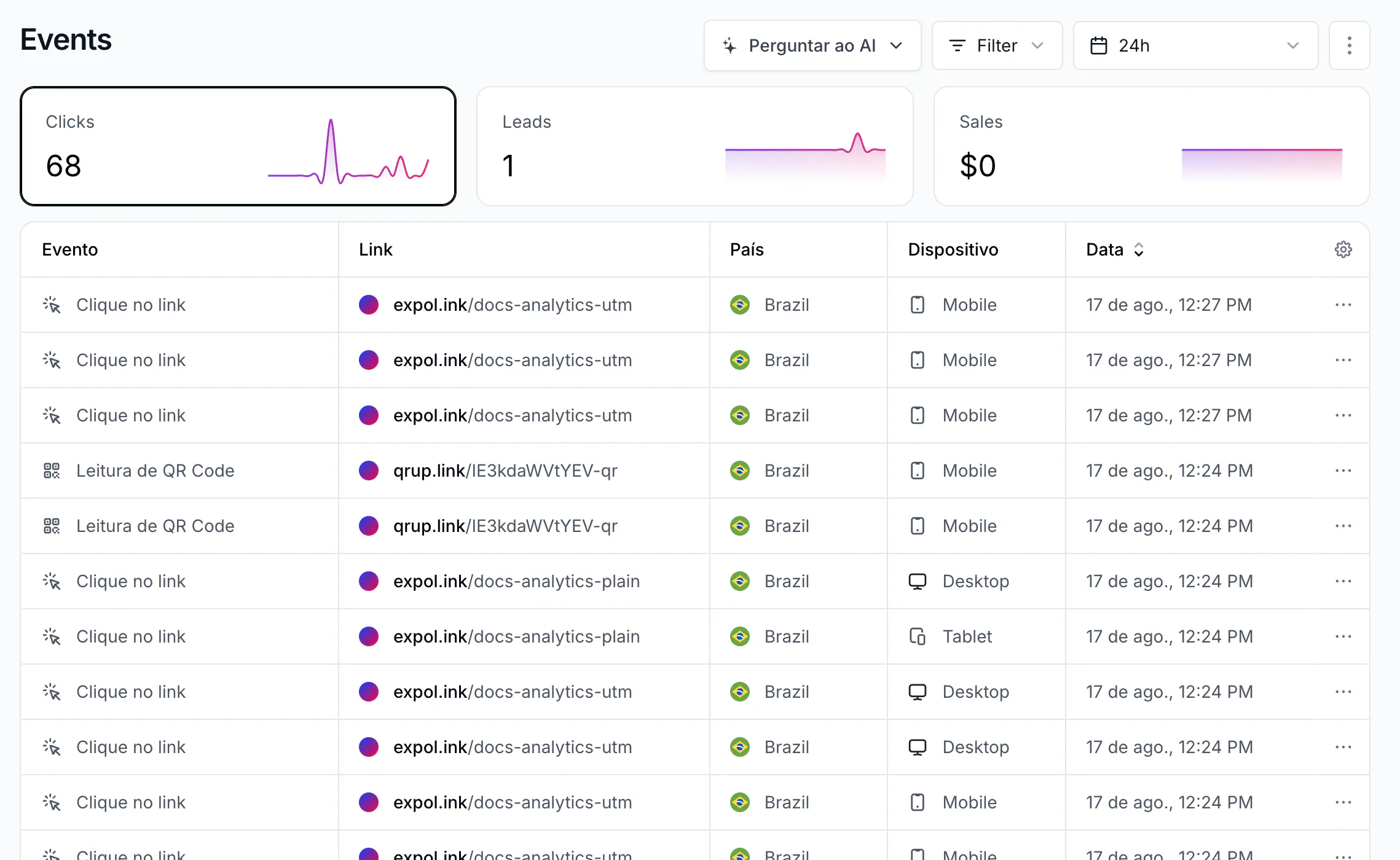
- Clique no ícone de engrenagem à direita do cabeçalho para adicionar ou remover colunas: link, continente, país, cidade, dispositivo, navegador, sistema operacional, referenciador, URL de referência e endereço IP.
- Passe o mouse numa célula e clique em Filter para manter só as linhas com aquele valor — o mesmo link, país ou dispositivo. O chip aparece ao lado de Filter; Clear filters o remove. Filtros e período funcionam exatamente como no Analytics — veja Filtre o Analytics por link, tag e período.
- Abra o menu ⋯ no fim de uma linha e clique em Copy click ID para copiar o identificador do evento (por exemplo
iPjJ1eT6yjCB1mGw). Use-o em conversas com o suporte ou para casar com uma conversão registrada pelo SDK. - Use Anterior / Próximo no rodapé para paginar a lista.
Como tirar os dados
Hoje existem três caminhos que funcionam:
- Relatório UTM → Exportar CSV: uma linha por link com parâmetros UTM, com cliques, leituras e totais — veja Meça campanhas UTM em links e QR codes.
- API
GET /events: as mesmas linhas da página, em JSON, comlimit(padrão 100) epage, mais todos os filtros e parâmetros de período; acrescentetypes=qrcodepara só leituras outypes=linkpara só cliques. Exemplo:GET https://api.codeqr.io/events?event=clicks&interval=7d&linkId=<id>&limit=100&page=1. Cada linha traztimestamp,click.country,click.city,click.device,click.browser,click.os,click.referer,click.urle o objetolinkcompleto. - MCP
get_analyticspara números agregados a partir de um assistente de IA. Os dois estão descritos em Leia suas métricas pela API, MCP e webhooks.
Confira se funciona
- Abra seu link curto no celular e espere dois ou três minutos.
- Em Eventos, a primeira linha traz Clique no link, seu link, seu país, Mobile e a hora atual. Adicione as colunas de navegador e referenciador: Mobile Safari ou Chrome, e (direct) se você abriu a partir de um app.
- Pela API,
GET https://api.codeqr.io/events?event=clicks&interval=24h&linkId=<id>&limit=1devolve essa linha.
Solução de problemas
A página mostra linhas de exemplo e um aviso de upgrade
Eventos está disponível a partir do Pro. O Analytics continua mostrando os números agregados em todos os planos.
A lista é menor que o contador Clicks
As linhas pertencem a links e QR codes que ainda existem; links excluídos saem do registro enquanto os eventos deles ficam nos totais. O texto de paginação no rodapé segue o contador, não as linhas.
Quero filtrar só leituras
Passe o mouse em Leitura de QR Code numa linha e clique em Filter, ou defina Filter → Disparador → Scan de QR na barra de ferramentas.
Preciso de uma planilha com todos os cliques
Use GET /events a partir de um script ou de uma ferramenta no-code e escreva as linhas numa planilha; a exportação do Relatório UTM é o único download em CSV no app hoje.