
Um QR Code na embalagem para cada país
Imprima um QR Code na embalagem para vários países. A CodeQR leva cada leitura à página do país, com um destino para os demais. Veja como montar e testar.

Um QR Code na embalagem pode atender todos os países em que você vende: com as Regras inteligentes, a CodeQR lê o país do celular que fez a leitura e envia a pessoa para a página daquele país. Você imprime o código uma vez e troca a página de cada país depois, sem reimprimir. Para saber mais sobre códigos em embalagens, veja QR Code para embalagens de produtos.
Por que o código precisa ser dinâmico
O código estático guarda o endereço dentro da imagem, então não muda. O código dinâmico guarda um link curto, e o destino fica na sua conta. A tiragem impressa continua valendo, e depois que você salva, a próxima leitura já segue os novos destinos. As regras também exigem um código dinâmico.
Disponibilidade
- Plano: as Regras inteligentes ficam no Business ou superior (preços). Para testar, escolha Business em PLANO PARA TESTAR, na etapa de plano do onboarding, e clique em Iniciar Teste Grátis. O seletor começa em Pro, e cada workspace tem um teste.
- Antes de imprimir: os códigos criados durante um teste sem cartão ficam nos domínios curtos gratuitos. Crie o código que vai para a impressão depois do checkout.
- Códigos: QR Codes dinâmicos do tipo URL. Os links curtos têm a mesma seção.
- Necessidade mais simples: se você só quer destinos por país, a Segmentação Geográfica está disponível a partir do Starter.
Envie cada país para a própria página
Neste exemplo, quem está na Alemanha, na França e no Brasil vai para a página do seu país, os demais europeus vão para uma página da Europa e o resto do mundo vai para uma página global. A lista de países e continentes aparece em inglês na interface, então os nomes abaixo estão como você vai vê-los.
- Abra QR Codes e clique em Criar QR Code.
- Em Selecione o formato do QR Code, escolha Dinâmico e clique em Continuar.
- Em Selecione o tipo do QR, deixe URL.
- Em URL de destino, cole a página dos demais países, por exemplo
https://example.com/global. - Ative Regras inteligentes.
- Na primeira regra, escolha País, é, Germany, e cole a página alemã em URL de destino.
- Clique em Adicionar regra e faça o mesmo para France e Brazil. Depois acrescente a última regra: Continente, é, Europe, com a página europeia.
- Clique em Criar QR Code.
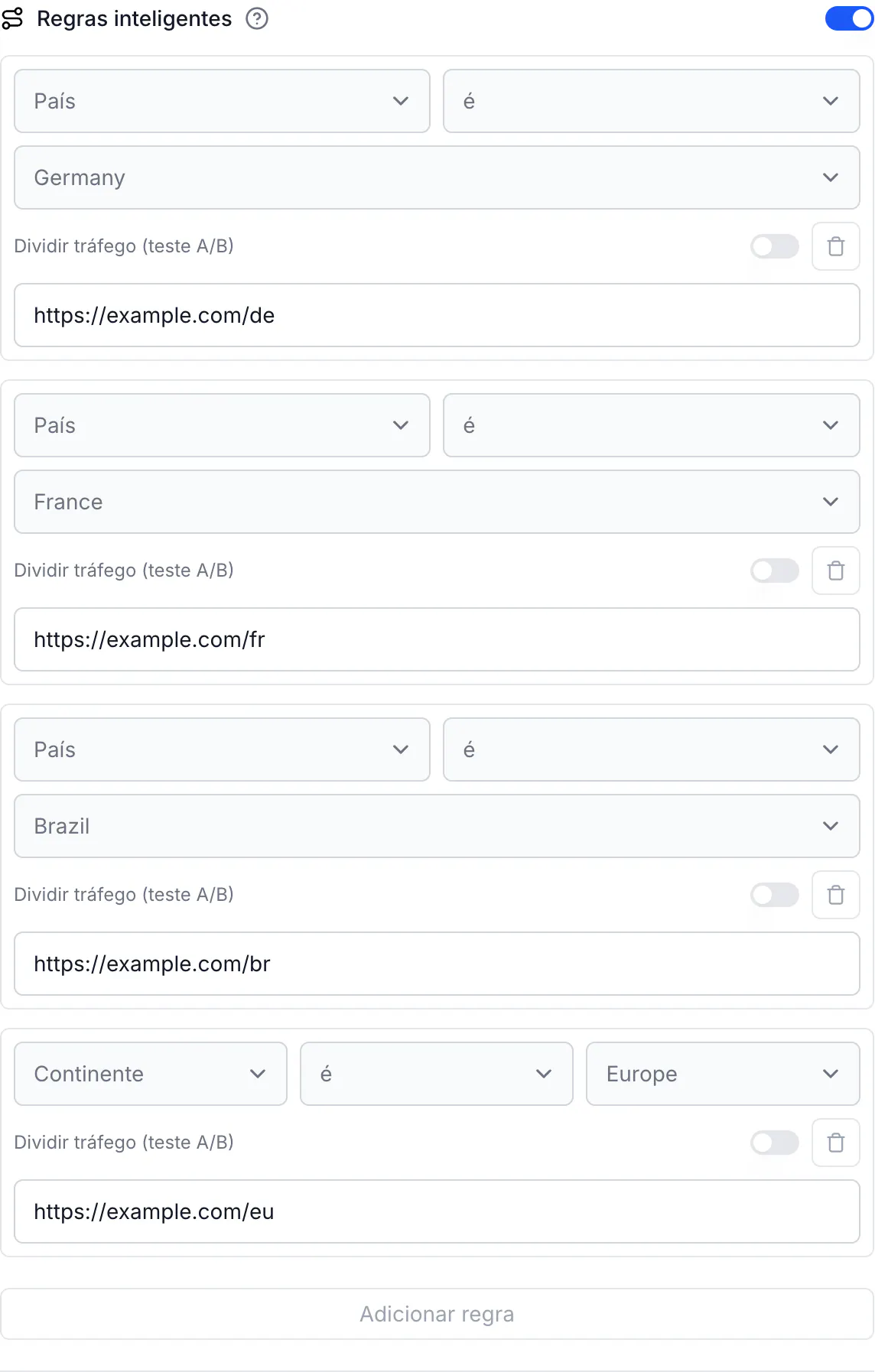
Você pode ter até 20 regras. Para um link curto em vez de um código, use a mesma seção Regras inteligentes no criador de links.
Coloque os países antes do continente
As regras rodam de cima para baixo e vale a primeira que combinar. A Alemanha fica na Europa: se a regra de Continente viesse primeiro, quem está na Alemanha cairia na página europeia e nunca chegaria à regra alemã. Deixe os países no início e o continente por último. Em um teste, quem estava na Alemanha foi para a página alemã, quem estava na Espanha foi para a página europeia e quem estava no Japão foi para a página global.
O que observar
A página global
A URL de destino é a página de todo país sem regra e de quem tem a localização desconhecida. Escolha uma página que sirva para qualquer pessoa, como a página do produto com um seletor de país.
A localização é a do celular
A CodeQR lê a localização do celular na hora da leitura, não o país onde o produto foi vendido. Um produto comprado na Alemanha e levado ao Brasil abre a página brasileira quando alguém lê o código lá. Um turista no exterior recebe a página do país onde está. O código não tem como descobrir onde a venda aconteceu, então deixe as páginas de cada país úteis também para quem viaja.
O idioma às vezes importa mais que o país
Um cliente na Suíça pode ler alemão, francês ou italiano, e o país não diz qual. Quando o idioma pesa mais que o lugar, use regras de Idioma. Veja Criar um QR Code em vários idiomas.
Localização desconhecida
Quem tem a localização desconhecida nunca combina com uma regra, nem com uma que use não é. Essa pessoa vai para a URL de destino, então deixe a URL de destino receber todo o resto.
Acrescentar um país depois
Abra o código, clique em Adicionar regra, escolha País, informe a página e clique em Salvar QR Code. A próxima leitura já segue a regra, e a embalagem impressa continua igual. O Adicionar regra coloca a nova regra depois das que já existem e o editor não reordena, então, se uma regra de Continente cobre o novo país, remova essa regra primeiro e adicione de novo depois do país. Veja Altere o link de um QR Code já impresso.
Faça o mesmo pela API
Envie rules ao criar o código:
curl -X POST https://api.codeqr.io/qrcodes \
  -H "Authorization: Bearer codeqr_xxxxxxxxxxxxxxxxxxxxxxxx" \
  -H "Content-Type: application/json" \
  -d '{
    "type": "url",
    "static": false,
    "domain": "go.example.com",
    "key": "pack",
    "url": "https://example.com/global",
    "rules": [
      { "attribute": "country", "operator": "equals", "value": "DE", "url": "https://example.com/de" },
      { "attribute": "country", "operator": "equals", "value": "FR", "url": "https://example.com/fr" },
      { "attribute": "country", "operator": "equals", "value": "BR", "url": "https://example.com/br" },
      { "attribute": "continent", "operator": "equals", "value": "EU", "url": "https://example.com/eu" }
    ]
  }'
No MCP, create_link e update_link aceitam rules. As ferramentas de QR Code não aceitam, então use a API ou o editor para um código.
Confira se funciona
A localização depende da rede, então teste com leituras reais. Leia o código com um celular em cada mercado ou peça a um colega de lá que leia. Depois abra a Análise do código e a aba URLs, que lista as leituras por destino, e veja quantas leituras a página de cada país recebeu.
Pelo terminal, o comando abaixo mostra para onde o código envia a rede de onde o comando roda:
curl -sI https://go.example.com/pack | grep -i '^location'
Perguntas frequentes
Pode. Use um código dinâmico com uma regra de País para cada mercado e uma URL de destino para os demais. Todo mundo lê o mesmo código impresso.