
Acompanhe tags NFC e troque o link quando quiser
Grave um link da CodeQR na tag NFC, troque o destino depois de travada e veja toques separados de scans de QR e cliques no Analytics.

Ao final deste guia, suas tags NFC abrem um QR Code ou link da CodeQR que você redireciona quando quiser, mesmo com a tag travada, e cada toque aparece separado dos scans de QR e dos cliques.
Disponibilidade
- Plano: todos os planos registram toques, oferecem Copiar link para o chip e mostram a aba Canal. A lista Referenciadores começa no Starter, o relatório UTM no Pro e o seu próprio domínio no Starter.
- Onde: menu do card (⋮) de um QR Code, link ou Página → Copiar link para o chip, ou pressione
Ncom o menu aberto. Os resultados ficam em Análise, no card Referenciadores, e em Eventos.
Como funciona
Uma tag NFC guarda um endereço web. Quando um celular lê a tag, ele abre esse endereço como qualquer outro link. O endereço que você grava é o link curto do item com ?nfc=1 no final, por exemplo https://go.example.com/abc123-qr?nfc=1. A CodeQR vê a marca, registra a visita como um Toque NFC e envia o visitante ao destino com nfc=1 ainda na URL.
Como a tag guarda um endereço da CodeQR, você pode mudar o destino a qualquer momento, mesmo depois de a tag ser travada. A CodeQR não vende, não grava e não trava tags; isso você faz com um aplicativo no celular ou com um fornecedor de tags.
Antes de começar
- Use um QR Code dinâmico ou um link. QR Codes estáticos não têm link para o chip, porque o conteúdo deles é fixo e os scans não são contados.
- Preencha o destino primeiro. Em um QR Code flexível ou um link que ainda espera o destino, a ação fica desabilitada, já que quem abrisse esse endereço primeiro decidiria para onde ele leva.
- Prefira o seu próprio domínio. Um domínio curto como
go.example.commantém o endereço curto e mostra a sua marca. Veja Conectar seu próprio domínio à CodeQR. - Escolha a tag. Uma tag NTAG213 guarda uma URL de cerca de 130 caracteres, mais do que um link para o chip precisa. Sobre metal, use uma tag anti-metal ou deixe uma folga de 3 a 6 mm.
- Tenha um iPhone e um celular Android à mão para testar. O iPhone XS e os modelos posteriores leem tags em segundo plano; no Android, o NFC precisa estar ligado.
Passos
- Crie um item por tag ou por ponto de instalação, como uma mesa, um expositor de parede ou uma amostra de produto. Escolha um QR Code quando houver um código impresso ao lado da tag: os scans dele contam como Scan de QR e os toques como Toque NFC, no mesmo item. Dê a ele um título que diga onde fica.
- Adicione seus parâmetros UTM no Construtor UTM do item, por exemplo Origem UTM
trade-showe Campanha UTMspring-expo. O relatório UTM lê esses valores do item. - Abra o menu do card (⋮) e clique em Copiar link para o chip. A mensagem Link do chip copiado! aparece, e a área de transferência passa a ter o link curto com
?nfc=1.

- Grave o link na tag como um registro de URL, com um aplicativo gratuito como NXP TagWriter ou NFC Tools. Os dois conseguem gravar uma lista de links a partir de um arquivo CSV, uma tag de cada vez. Para um lote grande, envie a lista de links para o chip a um fornecedor de tags.
- Teste cada tag antes de travar. Encoste na tag a borda de cima de um iPhone e o meio da parte de trás de um celular Android, e confira se a página certa abre.
- Trave a tag. Travar é permanente e impede que alguém a regrave. Você ainda pode mudar para onde ela leva a partir do item na CodeQR.
- Marque o local com o símbolo de NFC e uma frase curta como "Toque ou escaneie", e imprima o QR Code do item ao lado, para os celulares que não leem NFC.
Leia o resultado
- Abra Análise. Para olhar uma tag, filtre pelo QR Code ou pelo link dela.
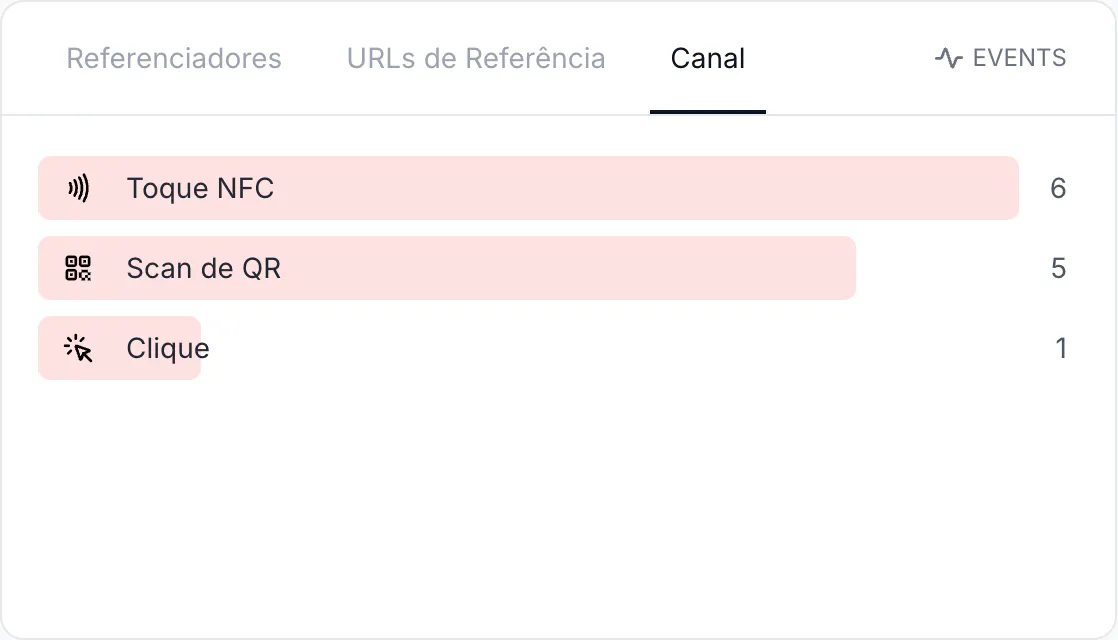
- No card Referenciadores, abra a aba Canal. Ela mostra Toque NFC, Scan de QR e Clique. Toque NFC está sempre na lista; Scan de QR e Clique aparecem quando estão acima de zero. A aba só aparece quando o período selecionado tem ao menos um toque, então você não a vê antes de a primeira tag ser lida.
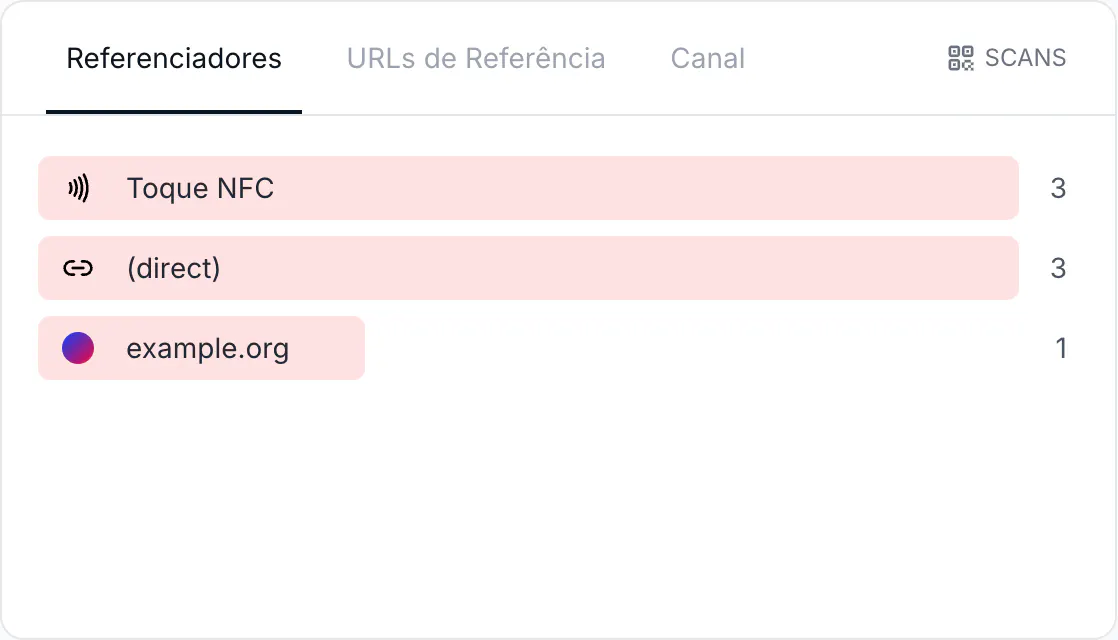
- Abra a aba Referenciadores. Os toques aparecem como Toque NFC, com um ícone de NFC. Clique na linha para filtrar a página pelos toques.
- Abra Eventos. A coluna Evento mostra Toque NFC para cada toque, no espaço de trabalho inteiro; para olhar um QR Code, use o filtro de Análise do passo 1. A exportação em CSV acrescenta uma coluna
triggercomnfc,qroulink.

- Mude para Leads ou Vendas para ver quantos toques converteram. A aba Canal continua enquanto o período tem toques, com Toque NFC em 0 quando nenhum deles levou a um lead ou a uma venda.
Nos totais no topo de Análise, um toque em um QR Code conta em Scans e um toque em um link conta em Cliques. No plano Free, em que a lista Referenciadores pede upgrade, o card abre na aba Canal.
Mande o visitante para um formulário
Para coletar dados de contato em um estande, aponte a tag para uma Página da CodeQR com formulário. Abra o menu da Página (⋮) e clique em Copiar link para o chip. Se a Página ainda estiver em rascunho, a mensagem lembra você de publicá-la: uma Página em rascunho não abre a partir da tag. Levar o visitante para o seu site depois que ele envia o formulário exige o plano Pro ou superior.
Faça o mesmo pela API
Para montar o link do chip por conta própria, acrescente ?nfc=1 ao link curto do item, https://<domínio>/<chave>. Não use a imagem qrCode que a API devolve para um link, porque os scans dela contam como cliques.
Para ler os toques por canal, em qualquer plano, chame GET https://api.codeqr.io/analytics?event=clicks&groupBy=trigger&qrcodeId=<id>&interval=24h com uma chave de API de Configurações → Chaves de API que tenha o escopo analytics.read. A resposta lista nfc, qr e link:
[{"trigger":"qr","clicks":4,"leads":0,"sales":0,"saleAmount":0},{"trigger":"nfc","clicks":3,"leads":0,"sales":0,"saleAmount":0}]groupBy=referers devolve os toques sob o referenciador nfc (do Starter para cima; o plano Free recebe 403), e acrescentar referer=nfc a qualquer outra consulta mantém só os toques. Os eventos de webhook trazem data.interaction.trigger com nfc, qr ou link: link.clicked e qrcode.scanned do Business para cima, lead.created e sale.created do Pro para cima.
Veja as visitas da tag no Google Analytics
O seu site recebe nfc=1 junto com os parâmetros UTM do item, então o endereço de página que o GA4 registra para uma visita vinda de tag carrega nfc=1. Para ver os toques como um meio próprio, acrescente um parâmetro UTM ao link do chip antes de gravá-lo, por exemplo https://go.example.com/abc123-qr?nfc=1&utm_medium=nfc. A CodeQR repassa o parâmetro, e ele substitui o valor do próprio item nessas visitas. O GA4 coloca utm_medium=nfc em "Unassigned" a menos que você o adicione a um grupo de canais personalizado.
O que os números significam
- A CodeQR não consegue provar que um celular encostou na tag. Ela rotula uma visita como Toque NFC porque a URL traz
?nfc=1, então quem copia o link do chip e o abre em um computador também é contado como toque. Quando o link do chip é aberto a partir de uma página web, a visita aparece em Referenciadores sob essa página. Não use a contagem de toques para distribuir prêmios nem para confirmar presença. - O toque só entra na contagem quando a página abre. No iPhone, e no Android 17, o visitante precisa tocar em uma notificação antes, então o celular que leu a tag e não teve a notificação aberta fica de fora. O mesmo navegador abrindo o mesmo item de novo em até 5 minutos conta uma vez, e robôs ficam fora da conta.
- Só
nfc=1conta.nfc=true, ounfc=1junto comqr=1, contam como um scan ou um clique comum, então grave o link copiado exatamente como ele está. - Um QR Code que guarda o endereço de uma Página conta como clique. Para que os scans do código impresso de uma Página contem como Scan de QR, crie um QR Code da CodeQR que abra a Página e imprima esse código.
- O QR Code de um link conta como clique. O QR Code que você baixa para um link no painel e a imagem
qrCodeque a API devolve para um link abrem o link, então os scans deles aparecem como Clique. Use um item QR Code quando quiser os scans contados à parte. - Parâmetros UTM no link do chip não aparecem como Origem na CodeQR. Eles chegam ao seu site e ao GA4, mas o relatório UTM mostra os parâmetros do próprio item, ou
(não definido)se o item não tiver nenhum. - A aba Canal aparece depois do primeiro toque no período selecionado. Até lá, o card Referenciadores tem só Referenciadores e URLs de Referência.
Verifique se funcionou
- Copie o link do chip de um item de teste e abra-o no celular, ou encoste o celular na tag que você gravou.
- Recarregue Análise e abra o card Referenciadores. A aba Canal está lá com Toque NFC 1. Se ainda não estiver, espere alguns minutos e recarregue.
- Em um terminal,
curl -sI "https://go.example.com/abc123-qr?nfc=1"respondeHTTP/2 302com umlocationque é o seu destino comnfc=1acrescentado. Essa requisição também conta como um toque.
Solução de problemas
O item é flexível e ainda não tem destino. Preencha o destino, salve, e a ação fica disponível. Apontar a tag para um item flexível vazio deixaria a primeira pessoa que o abrisse decidir para onde ele leva.