
Como Receber Notificações de Conversões em Outras Ferramentas
Veja como integrar CodeQR com Pluga Webhooks para automatizar notificações de cliques, scans de QR Codes e captura de leads no Slack, Trello e outras ferramentas.

O CodeQR é uma ferramenta poderosa para encurtar links, criar QR Codes dinâmicos e capturar leads.
Com a integração do CodeQR com a Pluga via webhooks, você pode automatizar o envio de eventos, como cliques, scans de QR Codes e capturas de leads, diretamente para ferramentas de comunicação e organização, como Slack e Trello.
O que são Webhooks e como automatizar o envio de eventos para outras ferramentas?
Os webhooks são uma forma de automação que permite que um sistema envie dados automaticamente para outro sempre que um evento específico ocorre.
No CodeQR, você pode configurar webhooks para enviar informações em tempo real sobre eventos como cliques, scans de QR Codes e capturas de leads. Isso permite que você monitore as conversões em tempo real, garantindo que sua equipe receba atualizações instantâneas e possa agir rapidamente.
No caso de notificações de conversões, ao integrar o CodeQR com a Pluga, você pode configurar o envio de dados de conversões diretamente para:
Notificar equipes no Slack: Configure o webhook para enviar mensagens automáticas para canais do Slack sempre que um evento de conversão ocorrer, como um clique em um link ou um scan de QR Code, garantindo que a equipe fique atualizada em tempo real.
- Criar tarefas no Trello: Ao capturar um lead ou realizar uma conversão, configure o webhook para criar automaticamente cartões no Trello, ajudando a organizar e acompanhar as interações com leads ou clientes.
- Adicionar novos itens no Asana: Automatize a criação de tarefas ou projetos no Asana, como quando um QR Code é escaneado ou um link é clicado, para garantir que o acompanhamento de conversões seja registrado no fluxo de trabalho.
- Enviar alertas no Microsoft Teams: Utilize o webhook para enviar notificações diretamente para canais do Microsoft Teams sempre que um evento importante ocorrer, como a captura de um lead ou a conversão de uma venda.
- Criar eventos no Google Calendar: Automatize a criação de eventos no Google Calendar, como agendar um follow-up com um lead após um clique ou captura, facilitando o acompanhamento de interações no calendário da equipe.
- Atualizar listas no Monday.com: Com o webhook, adicione novos itens ou atualize o status de tarefas no Monday.com toda vez que um QR Code for escaneado ou um evento de conversão for acionado.
- Notificar via Discord: Envie notificações em tempo real para um canal do Discord sempre que um lead for capturado ou um evento importante de conversão ocorrer, garantindo que sua equipe esteja sempre informada de maneira ágil.
- Registrar interações no ClickUp: Configure o webhook para criar ou atualizar tarefas no ClickUp, permitindo que você organize e priorize eventos como cliques ou scans de QR Codes de forma centralizada.
Como Configurar a Pluga Webhooks para Receber Eventos do CodeQR
Passo 1: Criando um Webhook na Pluga
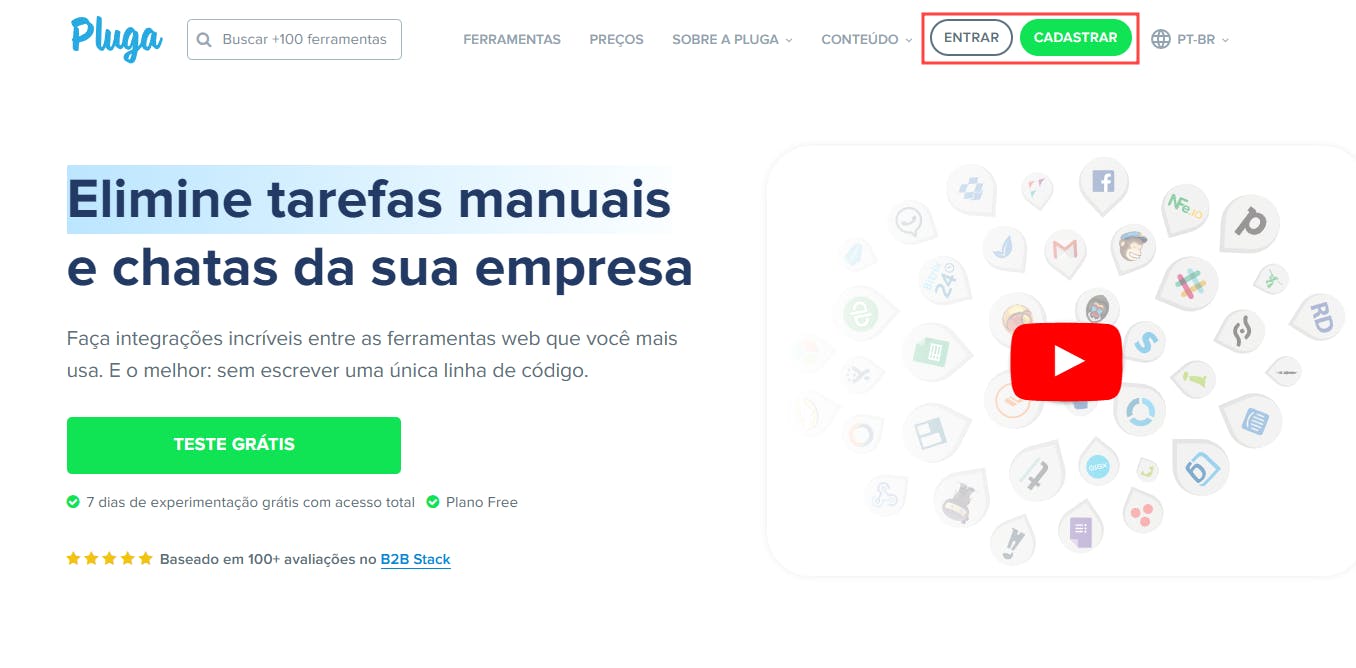
1 - Acesse sua conta na Pluga
Vá para o site Pluga e faça login.
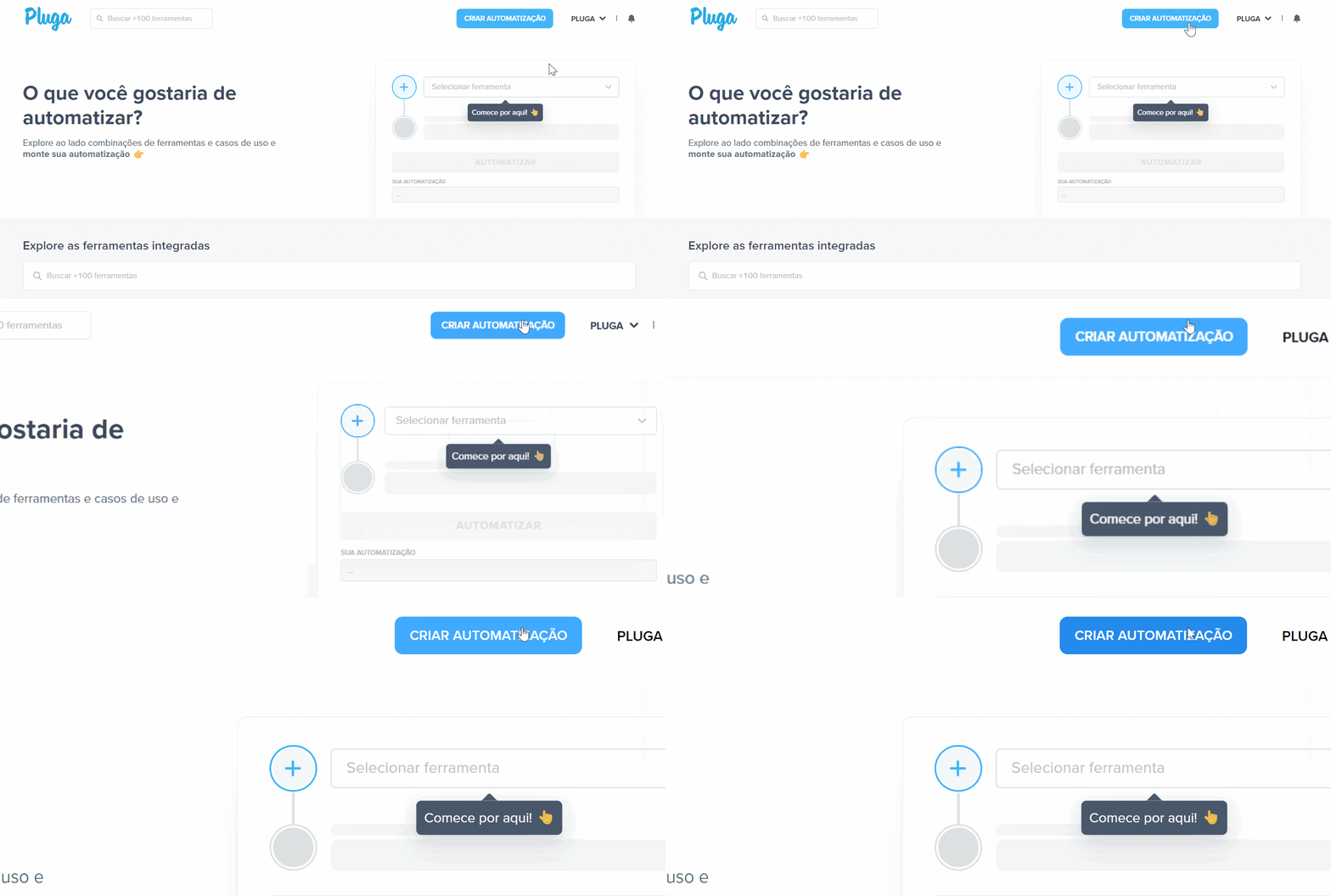
2 - Crie uma nova automatização
Clique em Criar uma nova automatização e forneça um nome para a automatização.
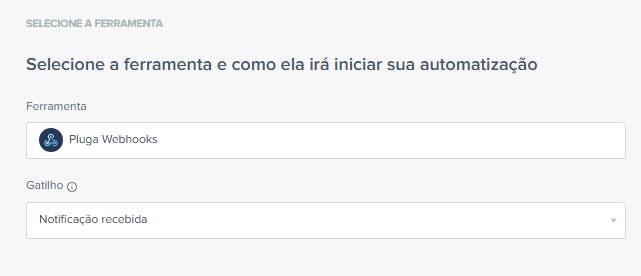
3 - Selecione a Pluga Webhooks
Na etapa de configuração da automatização, escolha Pluga Webhooks como a ferramenta de origem. Selecione o gatilho Notificação recebida.
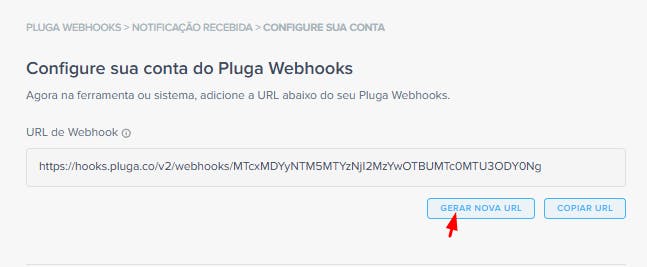
4 - Obtenha a URL do Webhook
Na etapa de configuração de conexão, copie a URL gerada pela Pluga. Esta URL será usada no CodeQR.
Passo 2: Configurando o Webhook no CodeQR
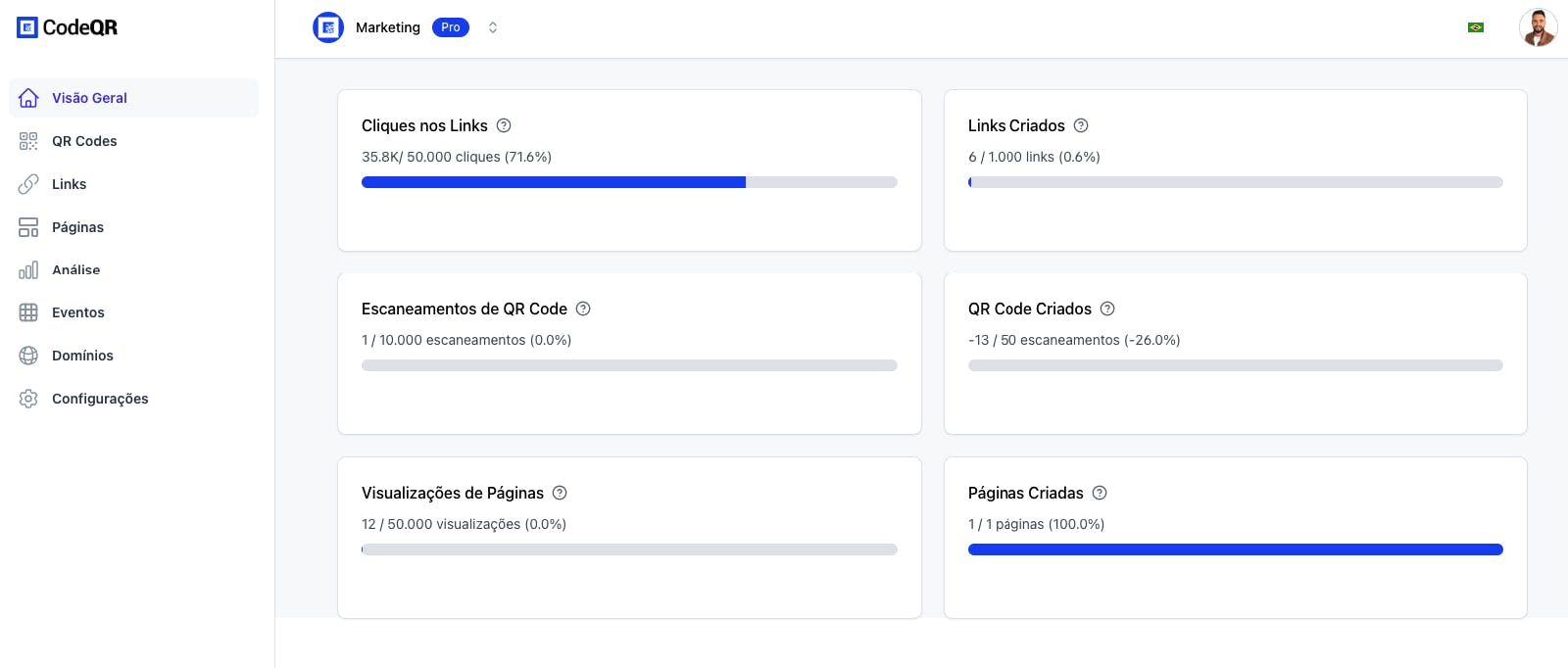
1 - Acesse o Painel do CodeQR
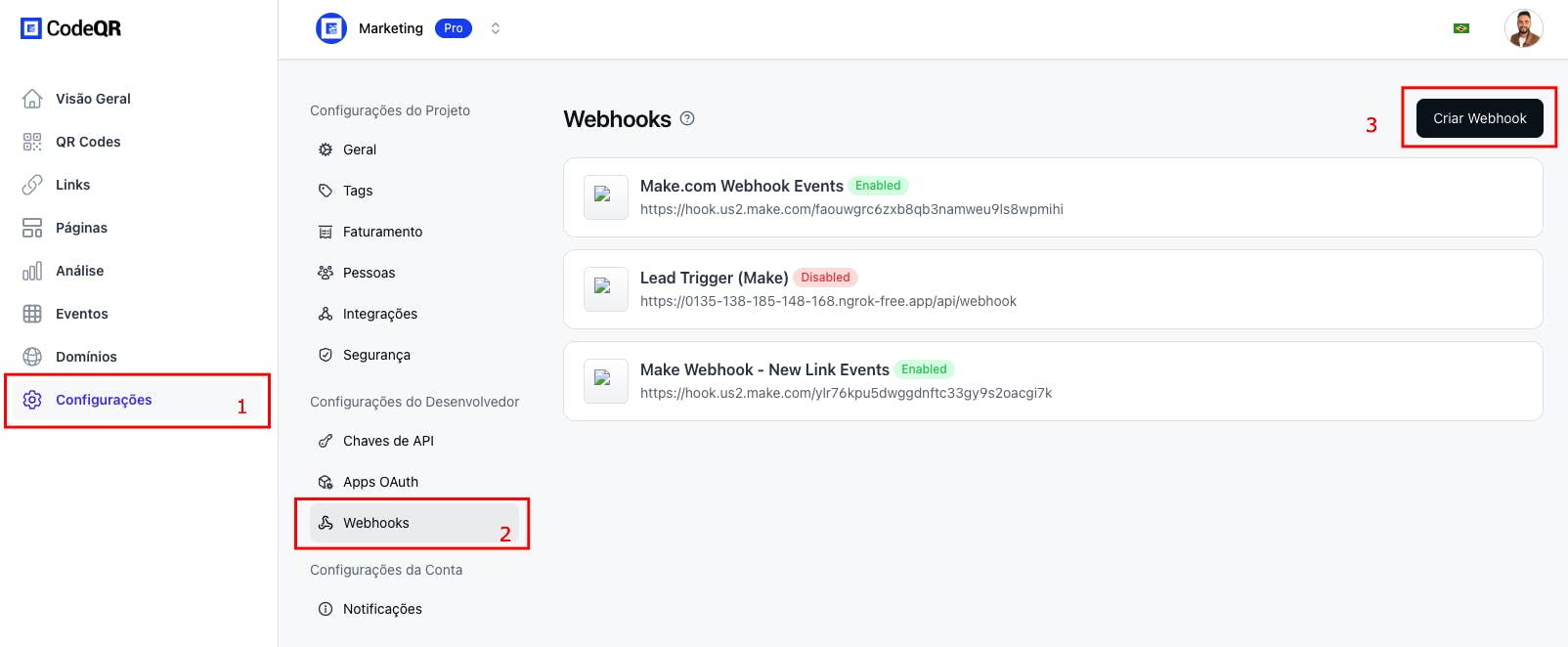
Faça login na sua conta do CodeQR e vá para a seção de Configurações.
2 - Crie um novo Webhook
Em Webhooks, clique em Criar Webhook e insira um nome para o webhook.
3 - Cole a URL da Pluga
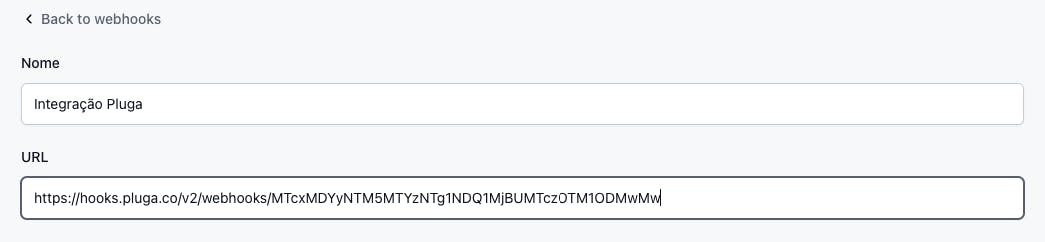
No campo URL do Webhook, cole a URL que você copiou da Pluga.
4 - Clique em Criar Webhook
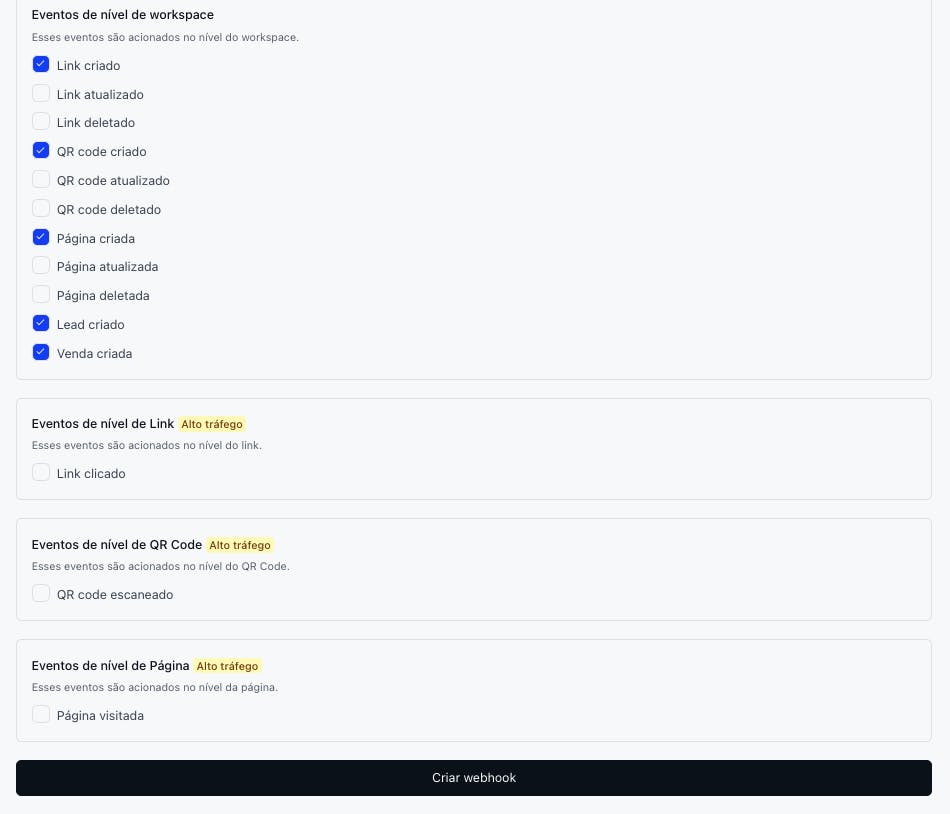
Selecione os eventos desejados para disparar notificações, como cliques em links ou scans de QR Codes. Com a configuração concluída, clique em Criar Webhook. Agora, os dados serão enviados automaticamente para a Pluga toda vez que um desses eventos ocorrer.
Exemplo de JSON de Dados Enviados
A Pluga receberá os dados enviados pelo CodeQR no formato JSON. Aqui está um exemplo de como os dados podem ser estruturados:
{
  "id": "evt_12345",
  "event": "event_name",
  "createdAt": "2024-08-30T09:53:50.343Z",
  "data": {
    "eventName": "Nome do Evento",
    "customer": {
      "id": "customer_12345",
      "name": "Nome do Cliente",
      "email": "cliente@exemplo.com",
      "avatar": "https://exemplo.com/avatar.jpg"
    },
    "interaction": {
      "id": "click_12345",
      "timestamp": "2024-08-30T10:16:12.124Z",
      "url": "https://exemplo.com",
      "ip": "192.168.0.1",
      "continent": "SA",
      "country": "BR",
      "city": "São Paulo",
      "device": "Desktop",
      "browser": "Chrome",
      "os": "Windows",
      "ua": "Mozilla/5.0 (Windows NT 10.0; Win64; x64) AppleWebKit/537.36 (KHTML, like Gecko) Chrome/127.0.0.0 Safari/537.36",
      "bot": false,
      "qr": false,
      "referer": "(direct)"
    },
    "link": {
      "id": "link_12345",
      "domain": "exemplo.link",
      "key": "abc123",
      "externalId": "external_12345",
      "url": "https://exemplo.com",
      "trackConversion": false,
      "archived": false,
      "expiresAt": "2025-08-30T09:53:50.343Z",
      "expiredUrl": "https://exemplo.com/expired",
      "password": "senha123",
      "proxy": false,
      "title": "Título do Link",
      "description": "Descrição do Link",
      "image": "https://exemplo.com/image.jpg",
      "video": "https://exemplo.com/video.mp4",
      "rewrite": false,
      "doIndex": false,
      "ios": "https://exemplo.com/ios",
      "android": "https://exemplo.com/android",
      "geo": "geo:37.7749,-122.4194",
      "publicStats": false,
      "tagId": "tag_12345",
      "tags": ["tag1", "tag2"],
      "comments": "Comentários sobre o link",
      "shortLink": "https://exemplo.link/abc123",
      "qrCode": "https://api.exemplo.io/qr?url=https://exemplo.link/abc123?qr=1",
      "utm_source": "utm_source_example",
      "utm_medium": "utm_medium_example",
      "utm_campaign": "utm_campaign_example",
      "utm_term": "utm_term_example",
      "utm_content": "utm_content_example",
      "userId": "user_12345",
      "clicks": 0,
      "lastClicked": "2024-09-05T16:36:15.000Z",
      "leads": 0,
      "sales": 0,
      "saleAmount": 0,
      "createdAt": "2024-08-26T16:41:52.084Z",
      "updatedAt": "2024-08-26T16:41:52.084Z",
      "projectId": "project_12345"
    },
    "qrcode": {
      "id": "qrcode_12345",
      "domain": "exemplo.link",
      "key": "qr_abc123",
      "archived": false,
      "expiresAt": "2025-08-30T09:53:50.343Z",
      "expiredUrl": "https://exemplo.com/expired",
      "password": "senha123",
      "externalId": "external_12345",
      "trackConversion": false,
      "proxy": false,
      "title": "Título do QR Code",
      "description": "Descrição do QR Code",
      "image": "https://exemplo.com/qrcode.png",
      "utm_source": "utm_source_example",
      "utm_medium": "utm_medium_example",
      "utm_campaign": "utm_campaign_example",
      "utm_term": "utm_term_example",
      "utm_content": "utm_content_example",
      "rewrite": false,
      "doIndex": false,
      "flexible": false,
      "filled": true,
      "ios": "https://exemplo.com/ios",
      "android": "https://exemplo.com/android",
      "geo": "geo:37.7749,-122.4194",
      "static": false,
      "type": "url",
      "contentStatic": "Conteúdo estático",
      "text": "Texto do QR Code",
      "email": {},
      "wifi": {},
      "url": "https://app.exemplo.io/",
      "phone": "+5511999999999",
      "vcard": {},
      "crypto": {},
      "sms": {},
      "facetime": {},
      "latlog": {},
      "logo": "https://exemplo.com/logo.png",
      "bgColor": "#ffffff",
      "fgColor": "#000000",
      "size": 1024,
      "level": "H",
      "showLogo": true,
      "src": "https://exemplo.com/logo.png",
      "height": 256,
      "width": 256,
      "excavate": true,
      "userId": "user_12345",
      "projectId": "project_12345",
      "publicStats": false,
      "scans": 1,
      "lastClicked": "2024-09-05T16:36:15.000Z",
      "leads": 0,
      "sales": 0,
      "createdAt": "2024-09-05T16:35:54.597Z",
      "updatedAt": "2024-09-05T16:35:54.597Z",
      "tagId": "tag_12345",
      "comments": "Comentários sobre o QR Code",
      "notificationToken": "token_12345",
      "tags": ["tag1", "tag2"],
      "shortLink": "https://exemplo.link/qr_abc123"
    },
    "page": {
      "id": "page_12345",
      "domain": "exemplo.link",
      "key": "p/abc123",
      "name": "Deixe seu feedback",
      "description": "O que achou do nosso atendimento?",
      "logo": "https://exemplo.com/logo.png",
      "image": "data:image/jpeg;base64,/9j/4AAQSkZJRgABAQAAAQABAAD/=",
      "imageBlurhash": "LKO2?U%2Tw=w]~RBVZRi};RPxuwH",
      "externalId": "external_12345",
      "trackConversion": false,
      "message404": "Página não encontrada",
      "type": "feedback",
      "pageTitle": "Compartilhe seu feedback",
      "pageSubtitle": "Alguma sugestão para melhorias adicionais? (opcional)",
      "pageBackgroundType": "gradient",
      "pageBackgroundStyles": {
        "backgroundColorTo": "#2f1265",
        "backgroundColorFrom": "#294c7c"
      },
      "pageFormType": "flat-color",
      "pageFromStyles": {
        "backgroundColor": "#FFFFFF"
      },
      "inputStyle": "rounded",
      "buttonType": "flat-color",
      "buttonStyles": {
        "backgroundColor": "#000000"
      },
      "submitButtonType": "flat-color",
      "submitButtonStyles": {
        "backgroundColor": "#000000"
      },
      "fontFamily": "font-poppins",
      "fontColor": "#000000",
      "items": {
        "fields": [
          {
            "id": "message",
            "name": "message",
            "type": "textarea",
            "label": "Mensagem",
            "enabled": true,
            "required": false,
            "placeholder": "Deixe sua mensagem"
          }
        ]
      },
      "views": 1,
      "lastClicked": "2024-09-07T21:36:01.000Z",
      "publicStats": false,
      "createdAt": "2024-09-07T21:32:37.309Z",
      "updatedAt": "2024-09-07T21:32:51.471Z",
      "hiddenLogo": false,
      "projectId": "project_12345",
      "userId": "user_12345",
      "notificationToken": "token_12345",
      "socialMediaLinks": {
        "facebook": "https://facebook.com/exemplo",
        "twitter": "https://twitter.com/exemplo",
        "instagram": "https://instagram.com/exemplo"
      },
      "feedbacksCount": 0
    }
  }
}
Passo 3: Configurando a Notificação de conversão em sua ferramenta
1 - Insira o JSON na Pluga
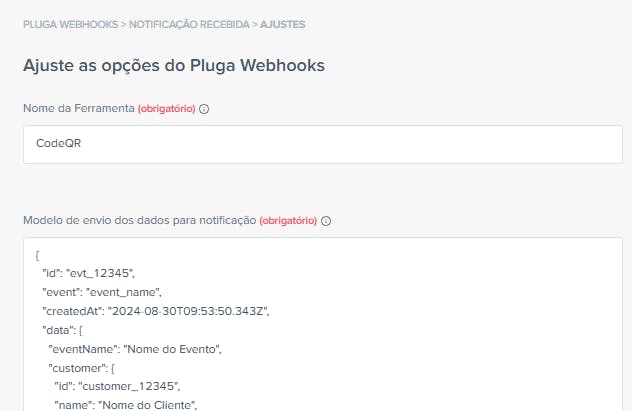
Volte para a Pluga e clique em “Continuar”. Agora, ajuste as informações do Pluga Webhooks preenchendo o nome da ferramenta que está enviando as informações para a Pluga. No campo "Modelo de envio dos dados para notificação" cole um exemplo de JSON da CodeQR clique em "Continuar".
2 - Filtre as informações
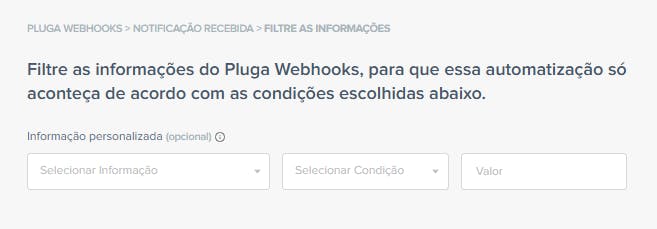
Se preferir, você pode filtrar as informações a serem recebidas. Caso contrário, basta deixar esses campos em branco.
3 - Conecte a ferramenta
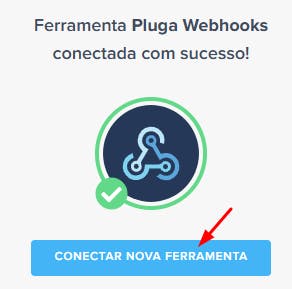
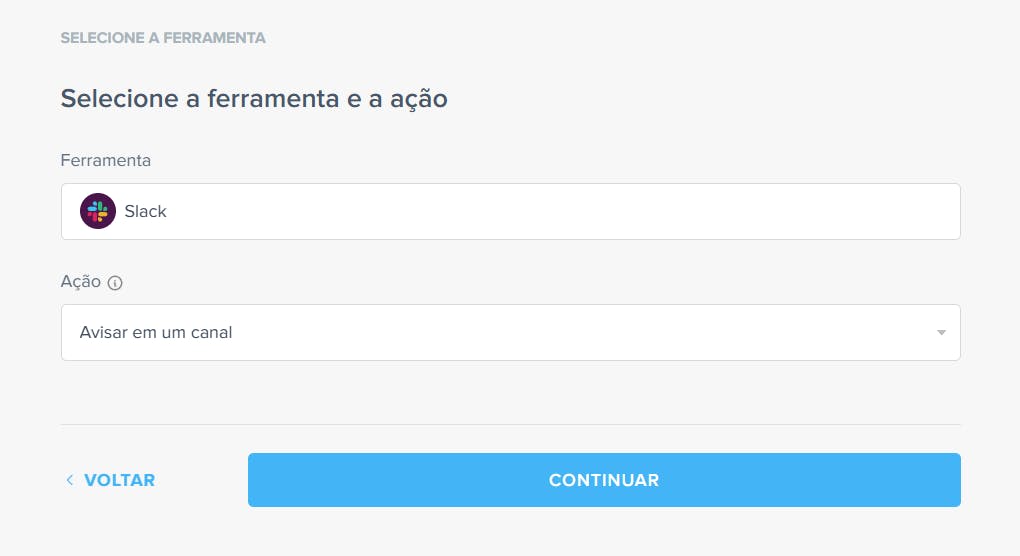
Conecte a ferramenta para dar continuidade a criação de sua automatização. Por exemplo, traremos duas possibilidades, uma voltada para enviar notificações ao Slack ou e outra para criar tarefas no Trello.
4 - Para Slack
Escolha Slack como ferramenta de destino. Você pode configurar uma mensagem personalizada para ser enviada a um canal sempre que um evento de conversão ocorrer (por exemplo, um clique ou scan de QR Code).
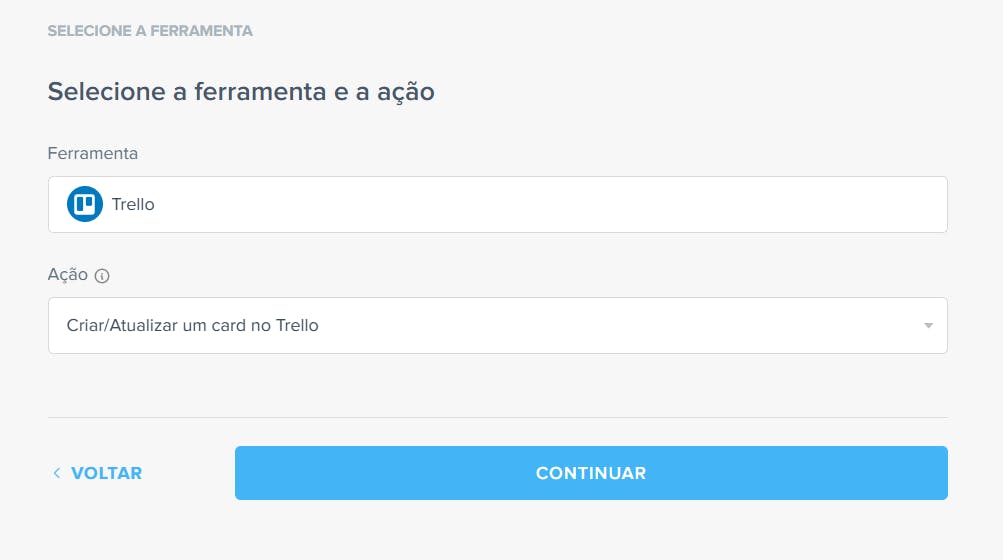
Escolha Trello como ferramenta de destino. Configure a criação automática de tarefas ou cartões no Trello sempre que um lead for capturado ou um QR Code for escaneado.
Passo 4: Mapeamento de Campos na Pluga
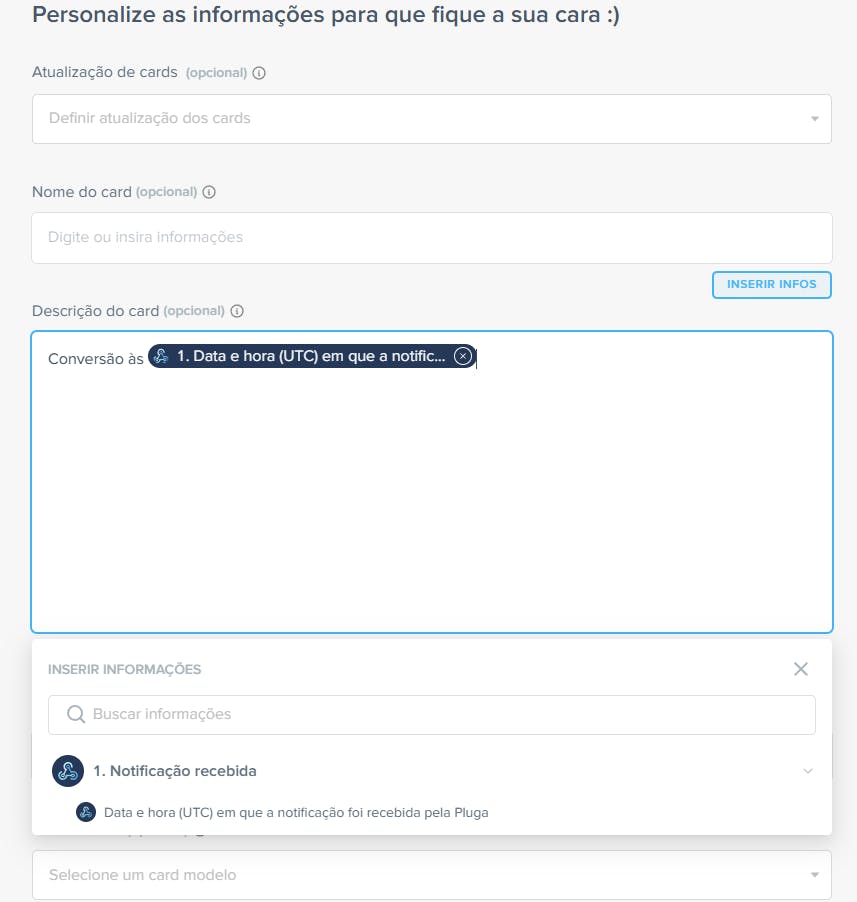
1 - Mapeie os campos requeridos
Após configurar a automatização, é necessário mapear os campos requeridos para garantir que os dados recebidos sejam formatados corretamente. Isso assegura que informações como nome do cliente, evento e URL apareçam corretamente nas notificações.
2 - Finalize ou continue a sua automatização
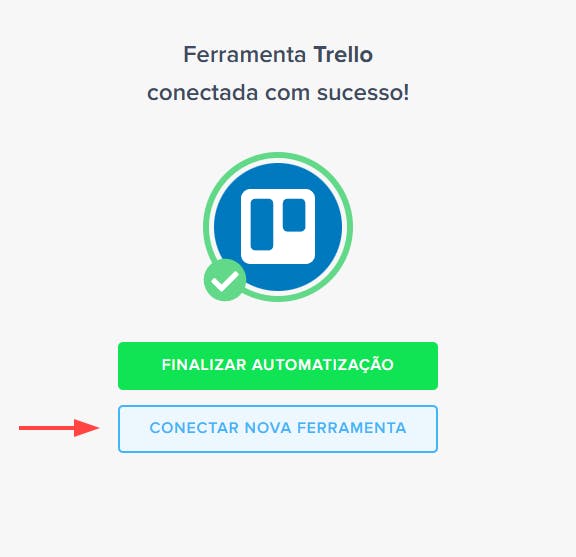
Se desejar, você pode configurar a automatização para enviar os dados mapeados para várias ferramentas de sua preferência, como Slack, Trello ou outras plataformas. Isso permitirá que você receba as notificações de forma organizada em diferentes canais. Caso contrário, é só finalizar sua automatização.
Conclusão e Próximos Passos
Agora você já sabe como integrar o CodeQR à Pluga via Webhooks, criando automações poderosas para seu negócio. Isso permite otimizar processos e integrar os dados de QR Codes, links e leads diretamente em suas ferramentas favoritas.
Aproveite e experimente agora mesmo essa integração! 🚀